この記事をおすすめする人
・スマートウォッチに興味がある人
・バッテリー持ちを改善したい人
・ガジェットの最適化が好きな人
Garminは「設定」でここまで変わる
今回はGarminのスマートウォッチについてです。
これまでの記事でも書いてきましたが、僕は現在
Vivoactive 5
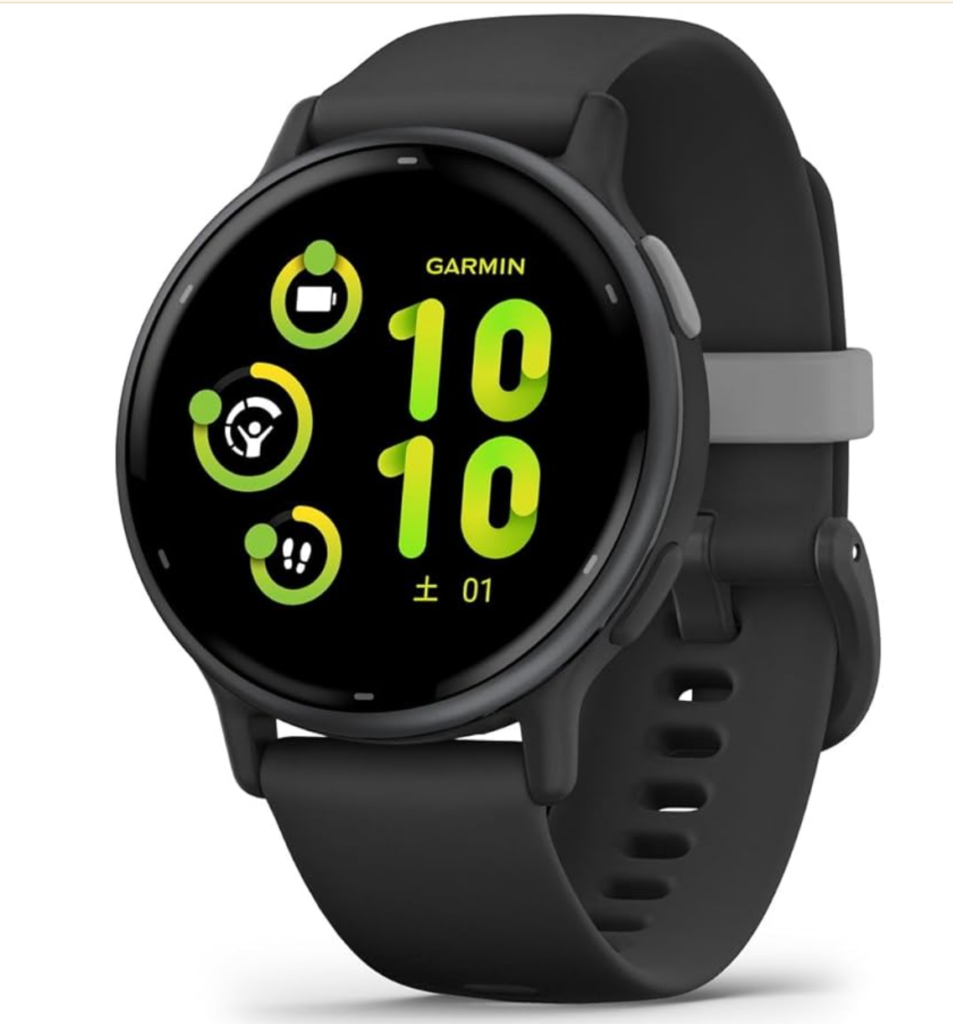
を使っています。マジで良い。最高!!
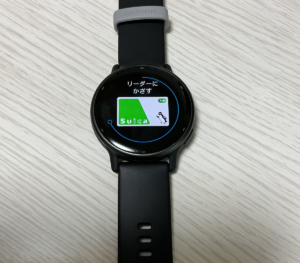
スマートウォッチでの支払いが快適すぎです。
もうほとんどこれでコンビニの決済するようになりました。

このモデル、スペック上は
最大で約11日間バッテリーが持つ
とされています。
ただ、実際に使ってみると分かるんですが、普通に使うとそこまで持ちません。
僕の体感だと、何も考えずに使うと数日で充電が必要になります。
そこで今回は、
1回の充電で1週間持たせるためにやった設定の最適化
についてまとめていきます。
結論:「いらない機能を削る」これがすべて
まず結論から。
Garminのバッテリーを持たせるコツはシンプルです。
「使わない機能を徹底的にオフにする」
これだけです。
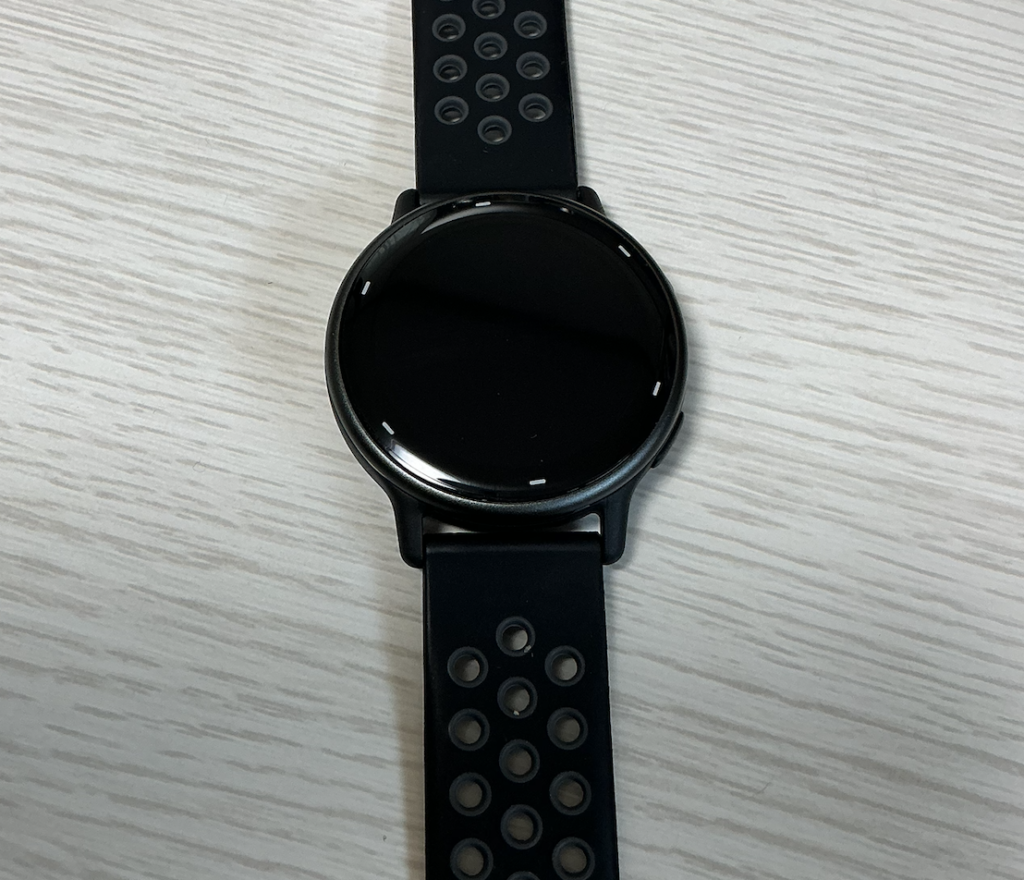
スマートウォッチは便利な機能がたくさんありますが、その分バッテリーも消費します。
なので、
・本当に使う機能だけ残す
・それ以外はオフにする
この考え方が重要です。
僕の使い方はかなりシンプル
前提として、僕のGarminの使い方はかなりシンプルです。
主な用途は
・ランニング
・ウォーキング
・ウォッチ決済
です。
具体的には、
1kmごとのペースを確認する
ために使っています。
逆に言うと、それ以外の機能はほとんど使っていません。
この「用途の明確化」が、最適化の第一歩になります。
ディスプレイ設定を変えるだけでかなり変わる
今回の一番大きなポイントはここです。
ディスプレイ設定の見直し
です。
Garminはデフォルトだと、画面がある程度常時表示される設定になっています。
これがバッテリーを消費する原因の一つです。
そこで僕は、
・通常時のディスプレイ表示をオフ
・ジェスチャー(腕を上げたとき)だけ表示
という設定に変更しました。
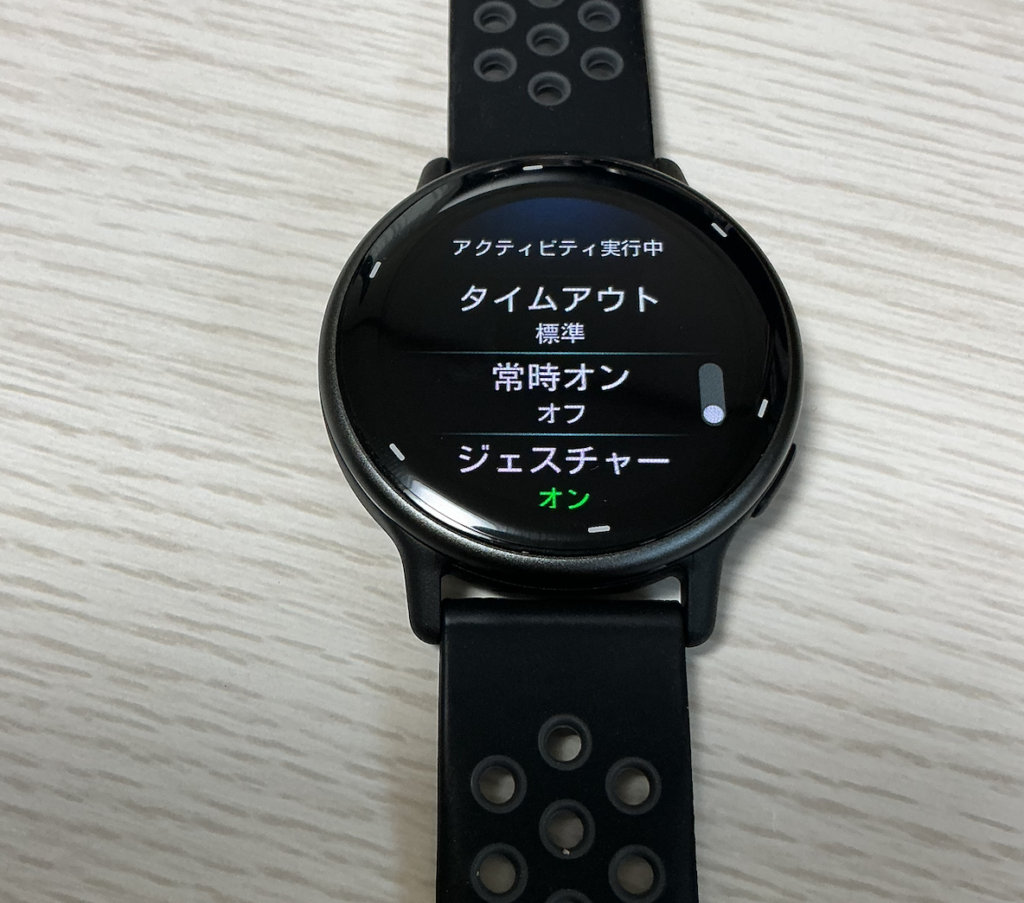
これだけで体感的にかなりバッテリー持ちが改善しました!
「見ない画面」は消す
ここで重要なのは、
「その画面、本当に見ているか?」
という視点です。
例えば僕の場合、
ランニング中に
・時計を見る
・画面をじっと確認する
ということはほとんどありません。
基本は
音声や振動でペースを確認するだけ
です。
つまり、
画面はほぼ見ていない
ということになります。
なので、思い切って表示を減らしました。
この判断がかなり効きました。
通知はオフでOK。というか削除
もう一つやったことが、
通知の削除
です。
スマートウォッチは
・LINE
・メール
・アプリ通知
などを受け取れますが、これもバッテリーを消費します。
僕はGarminでは通知はほぼ使わないので、
通知は削除しました。
いちいち動きましょう!とか言われたくないですから。
Garminは「運動に特化したデバイス」
Garminは運動と決済用の端末として使っています。
この役割分担をすると、
・無駄な機能を削れる
・バッテリーも長持ちする
・使い勝手もシンプルになる
という良いサイクルになります。
最適化は「削る力」
今回改めて感じたのは、
ガジェットの最適化は
「足すこと」ではなく「削ること」
だということです。
便利な機能を全部オンにするのではなく、
・自分に必要なものだけ残す
・それ以外はオフにする
この考え方が、結果的に快適さにつながります。
まとめ
今回は、
Garminスマートウォッチを1週間持たせるための設定
について紹介しました。
ポイントはシンプルです。
・ディスプレイを必要なときだけ表示
・通知をオフ
・使わない機能を削る
これだけで、バッテリー持ちはかなり改善します。
スマートウォッチは「設定次第で化けるデバイス」だと感じています。
ここまで読んでくれたあなたは、ただ使うだけでなく「どうすればもっと良くなるか」を考えられる天才です。この視点を持っている人は、ガジェットも英語もどんどん自分仕様に最適化できるはずです。
ぜひ一度、ご自身が使用するガジェットの設定を見直してみてください。きっと今よりもっと快適な使い方が見つかるはずです。