この記事を特に押すススメする人!
・新しいiPadの購入や買い替えを検討している人
・iPadをもっと便利に使いこなしたいと思っている人
・アクセシビリティの設定をしたことがない人
・スクリーンショットをよく使う人
歴代4台目のiPad
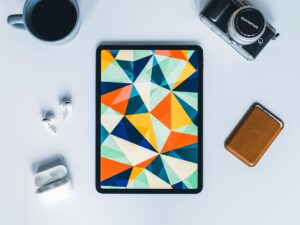
これまで2022年版のiPad Air(M1モデル)を使っていましたが、2025年発売のいわゆる「無印iPad」へバトンタッチしました。これまでにiPad mini、無印iPad、iPad Airときて、これで4台目のiPadです。これから、各種初期設定を備忘録的にまとめていきます。
今回は、真っ先に設定した「ダブルタップでスクショ設定」をシェアしたいと思います。あと、無印iPadの印象とか、感想とかも少々書く予定です。
なぜ買い替えたか?ストレージ倍増にしたいから。
今回僕が手にしたiPadのストレージは128GBです。これまでの64GBから一気に2倍へ進化しました。これがiPadを買い替えた最大の理由です。iPad Airの動作自体に一切の不満はなく快適に使えていました。ただ、64Gストレージに画像等が収まらなくなり、OSのアップデートのたびに容量を増やすために画像やアプリを削除するのが面倒でした。そこで、容量を倍の128Gモデルにしました。
ストレージに余裕が生まれると、不思議と心にも余裕が生まれます。美しい写真や画像の保存はもちろん、英語や中国語の学習に使う大量のPDF教材、お気に入りのPodcast音声なども、容量をまったく気にせずたっぷりと保存できるのが本当に嬉しいポイントです。
僕は日頃、完全独学でTOEICや中国語の学習をゲームのように楽しんでいますが、この大容量があれば、気になった学習素材をまるで宝集めのようにどんどんストックしていけます。まさに、自分の知識と可能性を広げるための「無限のキャンバス」を手に入れた感覚です。
スクショが一瞬で撮れる魔法の必須設定!
新しいiPadを買ったら、僕が真っ先に行う設定があります。これまで歴代3台のiPadを愛用してきましたが、すべてで必ずこの設定をしてきました。
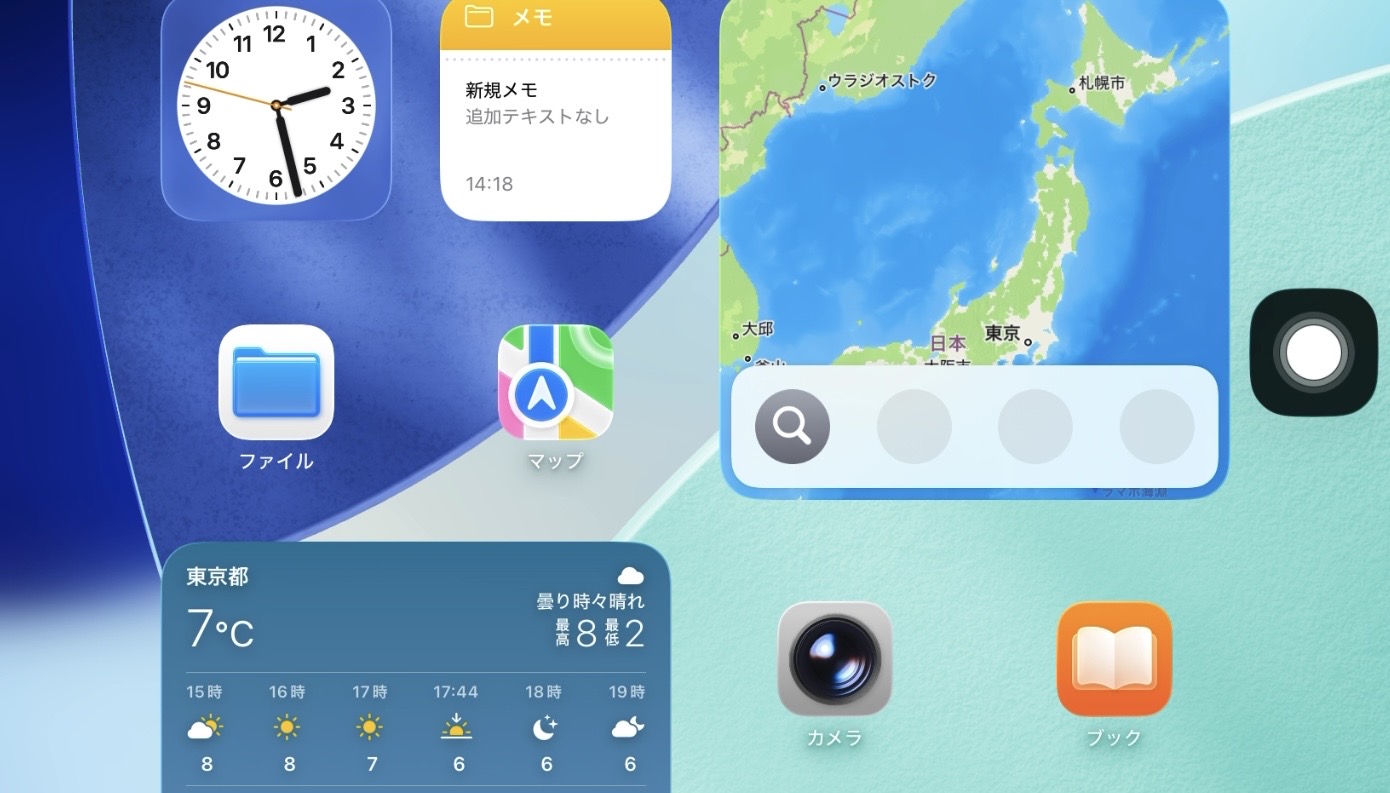
それは、画面上の仮想ボタンを「トントン」と2回タップするだけでスクリーンショットが撮れる設定です。見てください、右側にあるボタンをトントンとダブルタップでスクショができます!
設定方法は下記の通り。まず、iPadの「設定」アプリから「アクセシビリティ」を開き、「タッチ」の中にある「AssistiveTouch」をオンにします。
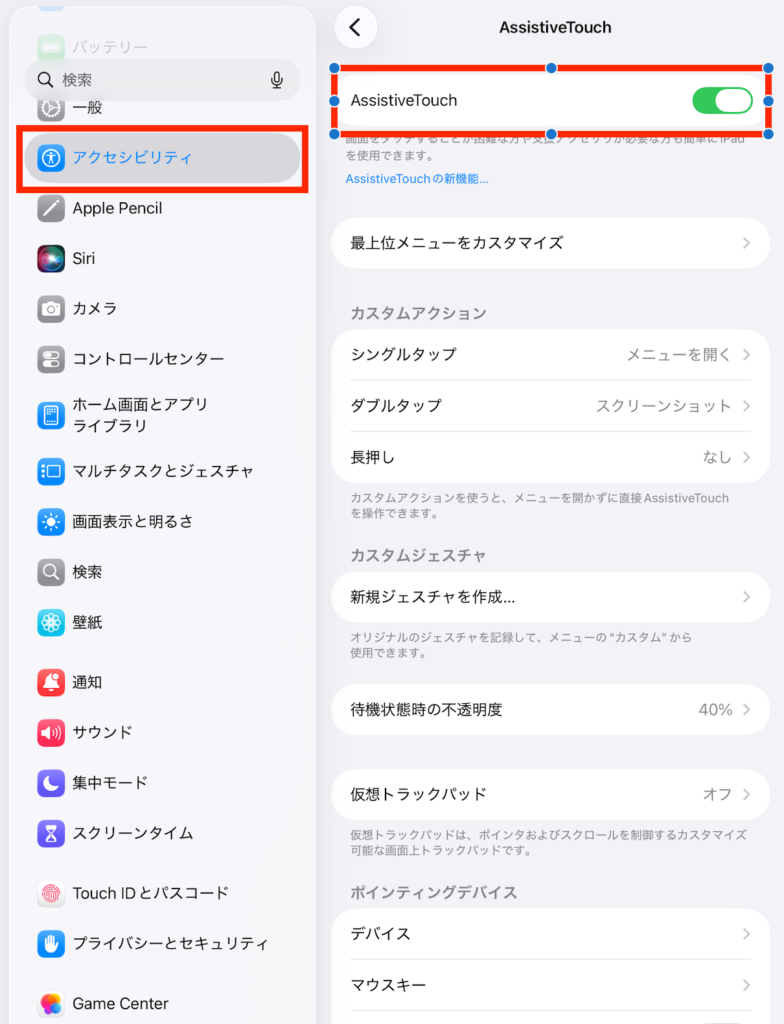
そして「カスタムアクション」の「ダブルタップ」に「スクリーンショット」を割り当てるだけ。長押しは「なし」になっています。シングルタップも「なし」にしておくと誤操作がなくて良いです。
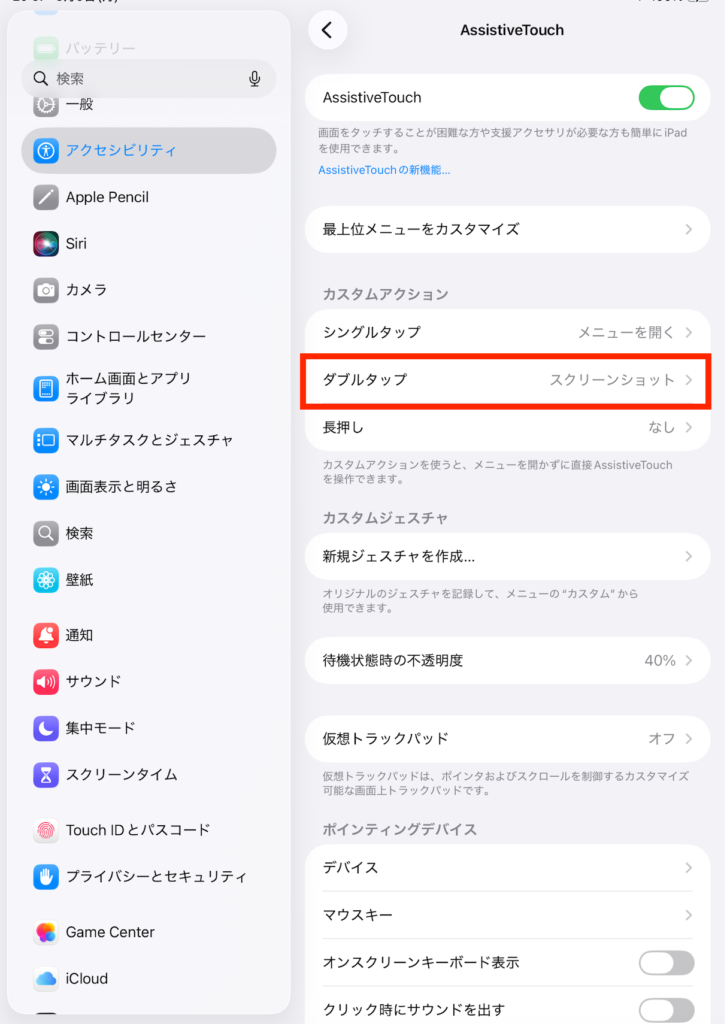
これだけ。これだけやれば、本当に魔法のように便利なスクショ機能が使えるんです。トントンっとタッチするだけでさっとスクショが撮れる。Webサイトで見つけた役立つ情報や、語学学習中の重要なフレーズ、ブロックチェーンに関する最新のニュースなどを、指先の軽いアクションだけで瞬時にメモとしてスクショに残せます。個人的にはなくてはならない機能です。
物理ボタンを押し込む必要がないので、読書や調べ物のリズムを崩すことなく、スイスイと情報を集められます。ぜひあなたも、この圧倒的な快適さを味わってみてください。
買ったiPadについて。必要十分。軽い、薄い、快適!
新しく買ったiPadについて。実際に手にして心が躍ったのは、その洗練された美しさと使い勝手の進化です。
普通に最新のOSが入るので、iPad Airと遜色ありません。というか、これまで使っていたiPad Airは容量が足りずに最新OSにできなかったのでむしろこっちのが最新版です。
今のiPadはカメラの位置が横向きの長辺側に移動してるんですねー。まるで小さなPCのように自然な視線でオンライン英会話やビデオ通話を楽しめるように考えてあるようです。
起動ボタンも、過去の無印iPadだとボタンが下の中央にあって、それがちょっとダサいなと思っていましたが、今のモデルはiPad Airと同じように右上に配置されており、直感的でスマートな操作が可能です。これだけでグッと見た目が良くなったと思います。
無印iPadでの動画編集は流石にきつい。
デメリットをあえて挙げるとすれば、M1チップを搭載したiPad Airと比べると、重たい動画編集などの処理はちょっと難しい気がします。
でも、僕の場合は動画編集などのヘビーなタスクはMacBook Proの頼もしいパワーにお任せしています。
インプットや手軽なアウトプット、日々のアイデア出しにはこの軽快な無印iPadを使い、パワーが必要な作業はMacで行う。Apple製品同士のシームレスな連携を活かし、デバイスごとの得意分野を見極めて適材適所で使い分けることで、クリエイティビティはどこまでも高まっていきます。
実質追加費用ゼロでiPadゲット!
iPad Air最新のだと10万くらいするんですよね。。だったら、新しく発表されてMacbookNeo買った方が良い気がします。一方で無印iPadなら58,800です。まぁ、これでも結構高いんですが、僕はお正月にMacbookProを買った時に30,000円分のApplegiftCardをもらっていたので、追加費用は28,800円でした。これも、楽天の買いまわりので買ったので、2割引。なのでかなりお得に買えて良かったです。ちなみにこれまで使っていたM1のiPadAirはメルカリでちょうど無印iPadと同じくらいの値段で売れました。なので持ち出しはほのゼロです。
次回は、この新しい相棒を買ってすぐに入れた「おすすめアプリ」について、僕の備忘録も兼ねてお届けする予定です。あなたの毎日に役立つエッセンスを詰め込みますので、楽しみにしていてください。