
この記事を特におすすめする人
- AIエージェントに興味がある人
- 自分のMacでローカルにAIを動かしてみたい人
- サブスクリプション課金を増やさずにAIを試したい人
- M5 Macの性能をフルに活かしたい人
今回はHermes Agent
というオープンソースのAIエージェントを、M5 MacBook Pro(メモリ24GB)で動かした話を書きます。
思ったより簡単に動きました。しかも完全無料です。
もちろんサブスクリプション契約とかも一切不要。
LM Studioというローカルサーバーと組み合わせるだけで、あっという間にあなたのMac上で動くAIができあがるんです。
ということで今回は、セットアップの流れと少しだけハマったポイントを備忘録を兼ねてまとめてみます。
メモとしては、「ローカルAIエージェント、最近のMacなら余裕で動くし、設定もそこまで難しくないよ」
ってことです。
僕自身、最初は「え、これMacで動くの?重くない?」って半信半疑でした。
でも実際に動かしてみたら、拍子抜けするくらいスムーズでした。
なので、これから試してみたい人の参考になれば嬉しいです。
Hermes Agentとは?
Hermes Agentは簡単に言うと
記憶を持てるAIアシスタント
です。
通常のChatGPTみたいなチャットボットと違って、セッションをまたいで情報を覚えていられます。
たとえば「僕のMacを使っています」って一度伝えておけば、次回以降も覚えている。
これ、地味に便利なんですよね。
さらに、ターミナル上で動くのでブラウザを開く必要もない。
Macのパフォーマンスをほぼフルに使えるのも魅力です。
開発元はNous Researchというところで、完全にオープンソース。
つまり
お金を払わなくても全部使える
わけです。
今回の環境
まず、僕の環境を書いておきます。
- MacBook Pro(M5チップ)
- メモリ:24GB
- OS:macOS最新(2026年4月時点)
ストレージは特に気にしなくて大丈夫でした。
セットアップ全体の流れ
ざっくり、こんな流れで進めました。
- Hermes Agentのインストール(ワンライナー)
- LM Studioのインストール
- LM Studioでローカルモデル(Qwen3.5 9B)をダウンロード
- LM Studioでサーバー起動
- Hermes AgentでLM Studioをプロバイダとして選択
- 日本語で話す設定
- 見やすいスキン(テーマ)に変更
順番に説明します。
1. Hermes Agentのインストール
まずはターミナルを開いて、以下のコマンドを実行するだけ。
cd ~ && curl -fsSL https://raw.githubusercontent.com/NousResearch/hermes-agent/main/scripts/install.sh | bashこれでほぼ全て自動で入ります。
僕の環境では2〜3分くらいで終わりました。
インストール後は、シェルを再読み込み。
source ~/.zshrcここまでは拍子抜けするくらい簡単でした。
2. LM Studioのインストール
次にLM Studioを入れます。
LM Studioは、ローカルでLLMを動かすためのアプリです。
ここから無料でダウンロードできます。

インストール後、アプリを起動。
すると画面左側にモデル一覧が出てくるので、検索窓で
Qwen3.5 9B
を探します。サイズは4.98GBくらい。
24GBメモリのM5なら、余裕で動きます。
「Download」をクリックして、ダウンロード完了まで待ちます。
別にLLMのモデルでも大丈夫ですが、現時点ではバランス的にこれが個人的には最適でした。
3. LM Studioでサーバーを起動
ダウンロードしたモデルを左クリック→「Load Model」。
モデルがロードされたら、次はサーバーを起動します。
LM Studioの左サイドバーにある
「←→」みたいなアイコン(Local Inference Server)
をクリック。
そこにある「Start Server」を押すだけ。
ポートはデフォルトの1234でOKです。
これで、Mac上にAIのAPIサーバーが立ち上がりました。
つまり、もうこの時点でAIが動いている状態です。
4. Hermes Agentでプロバイダを選択
次に、ターミナルで
hermes modelを実行します。
すると、使用するプロバイダの一覧が表示されます。
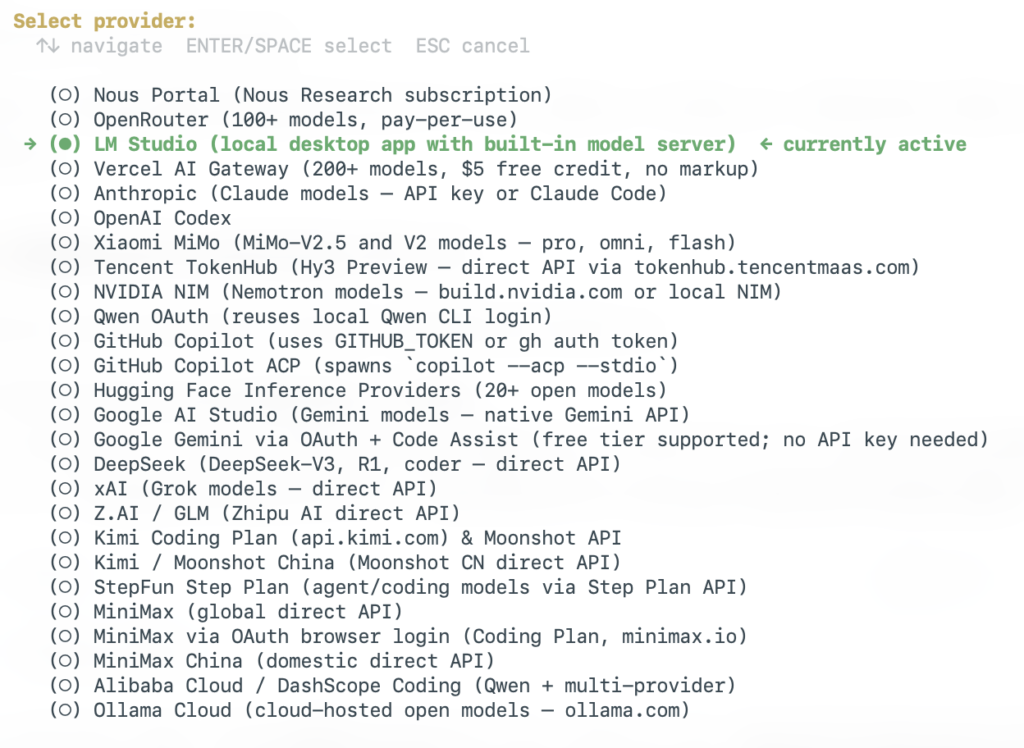
ここで
LM Studio (local desktop app with built-in model server)
を矢印キーで選んでEnter。
次に、さっきLM Studioでロードしたモデル(Qwen3.5 9B)を選びます。
これで接続完了。
5. ここでちょっとエラーが出た
実は、最初にうまく動かなかったんです。
「Goodbye!」って表示されて、エラーで終わる。
具体的には
OSError: [Errno 22] Invalid argumentというエラー。
調べてみると、これはHermes Agentのターミナル描画部分(prompt_toolkit)とmacOSの相性問題でした。
解決策は簡単で、
export PROMPT_TOOLKIT_NO_CPR=1
hermes
これで動くようになりました。
この設定は.zshrcに書いておくといいです。
6. 日本語で話してもらう設定
ここまでは英語で返事が返ってきます。顔文字が可愛い。
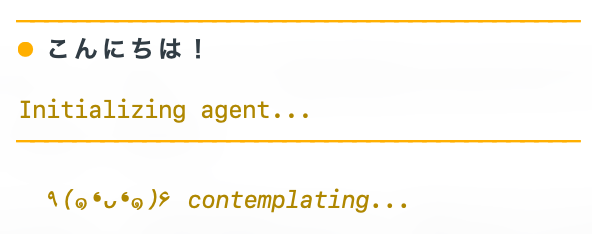
日本語で会話できるようにします。
nano ~/.hermes/SOUL.mdこのファイルに、以下のように書きます。
# 基本ルール
- あなたは親切なAIアシスタントです。
- ユーザーとは常に**日本語**で会話してください。
- 返答は丁寧で、わかりやすい日本語を心がけてください。
保存して、Hermes Agentを再起動。
すると、見事に日本語で話すようになりました。
これ、めちゃくちゃ便利です。
7. 画面の見た目を明るいターミナル向けに変更
僕はターミナルを白背景(ライトテーマ)で使っています。
デフォルトの黄色基調のスキンだと、文字がかなり見にくいんですよね。こんな感じに見える↓

そこで、明るい画面向けのスキンに変更しました。
/skin daylightこれで、文字がはっきり見えるようになりました。
好みで選べばOKです。
ここまでで準備完了
ということで、これでHermes Agentが使える状態になりました。
試しに「こんにちは」って話しかけたら
「こんにちは!何かお手伝いできることはありますか?」
って返ってきました。
ちゃんと日本語で。
しかもローカルで全部動いているので、ネットが切れても使えます。
まとめ
ここまでの設定で、Macに
日本語を話す、記憶を持てる、完全無料のAIエージェント
が住み着きました。
僕自身、まだ使い始めたばかりですが、毎朝のちょっとしたリマインダーやメモ整理、アイデア出しに使っていこうと思います。