この記事を特におすすめする人
・ガジェットを自分好みにカスタマイズするのが好きな人
・ランニングや運動をもっと楽しみたい人
・MacユーザーでGarminのスマートウォッチを使っている人
・有料の音楽サブスクに頼らず、手持ちの音楽を活用したい人
MacからGarminに音楽を入れたい!
前回、前々回の記事ではGarmin vivoactive 5の購入レビューとSuicaの設定について書きました。

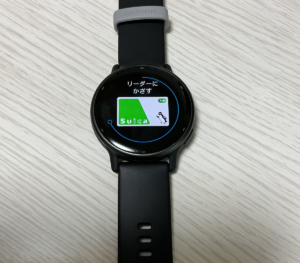
今回もGarminの話です。だってGarmin最高だから!!
めっちゃ良いです。買ってよかった!
テーマはズバリ、MacからGarminに音楽を取り込む方法。
これ、やってみるまで知らなかったんですが、MacとWindowsでやり方が違うんですよね。
Windowsの場合はUSBで繋ぐとエクスプローラーにGarminが表示されて、そのままファイルをコピーできます。
でもMacだと、Finderに表示されない。
GarminのスマートウォッチはMTPという通信方式を使っているらしいんですが、MacのFinderはこのMTPをネイティブでサポートしていないんです。
つまり、Macユーザーはひと工夫必要ということ。
これ、けっこう面倒だったんでメモしておきます。
SpotifyもApple Musicも使いたくない
Garminには、SpotifyやAmazon Musicなどの有料サブスクと連携して音楽を取り込む方法もあります。
でも、僕はそのためだけに月額課金はしたくなかった。
Apple Musicも経由したくない!
手元にある音楽ファイル(MP3とか)を、シンプルにGarminに入れたいだけなんです。
ランニング中にお気に入りの曲を聴ければそれでいい。
で、調べた結果、たどり着いたのが
「OpenMTP」
というアプリでした。
OpenMTPとは
OpenMTPは、MacからMTPデバイス(AndroidスマホやGarminなど)にファイルを転送するための無料アプリです。
オープンソースで、広告もなし。完全無料。
もともとはAndroidスマホ向けに作られたアプリなんですが、GarminのスマートウォッチもMTPデバイスなので、問題なく使えます。
Googleが以前提供していた「Android File Transfer」というMac用のアプリがあったんですが、これはすでに提供終了になっています。
その代替として、今はOpenMTPが定番になっている感じです。
OpenMTPのダウンロード方法
ダウンロードは公式サイトから。
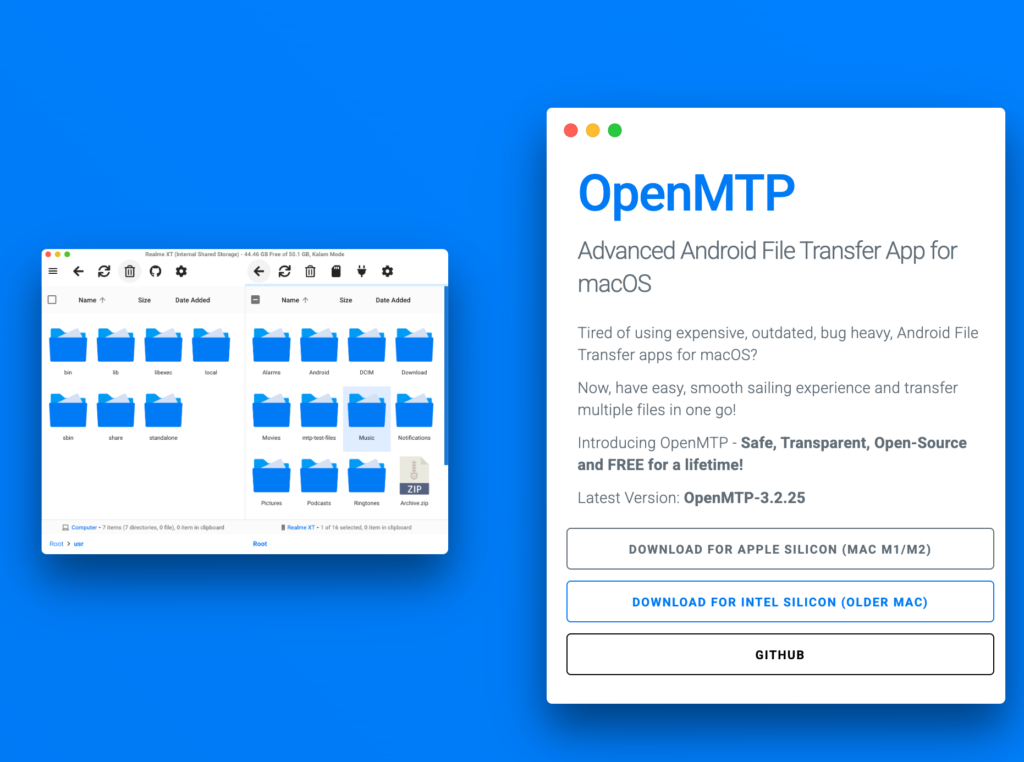
https://openmtp.ganeshrvel.com
サイトにアクセスすると、ダウンロードボタンがあります。
Macの場合、Apple Silicon(M1/M2/M3/M4など)かIntelかでファイルが分かれているので、自分のMacに合った方を選んでください。
自分のMacがどちらかわからない場合は、画面左上のAppleマーク → 「このMacについて」で確認できます。「Apple M〇」と書いてあればApple Silicon、「Intel」と書いてあればIntelです。
ダウンロードしたdmgファイルを開いて、アプリケーションフォルダにドラッグすればインストール完了です。
音楽を取り込む手順
ここからが本題です。
手順はびっくりするほどシンプル。
まず、GarminをUSBケーブルでMacに接続します。
このとき、Garmin Express(Garminの公式管理アプリ)が起動していると干渉することがあるので、事前に終了しておくのがポイントです。
次に、OpenMTPを起動。
すると、画面が左右に分かれて表示されます。
左側がMacのファイル、右側がGarminの中身。
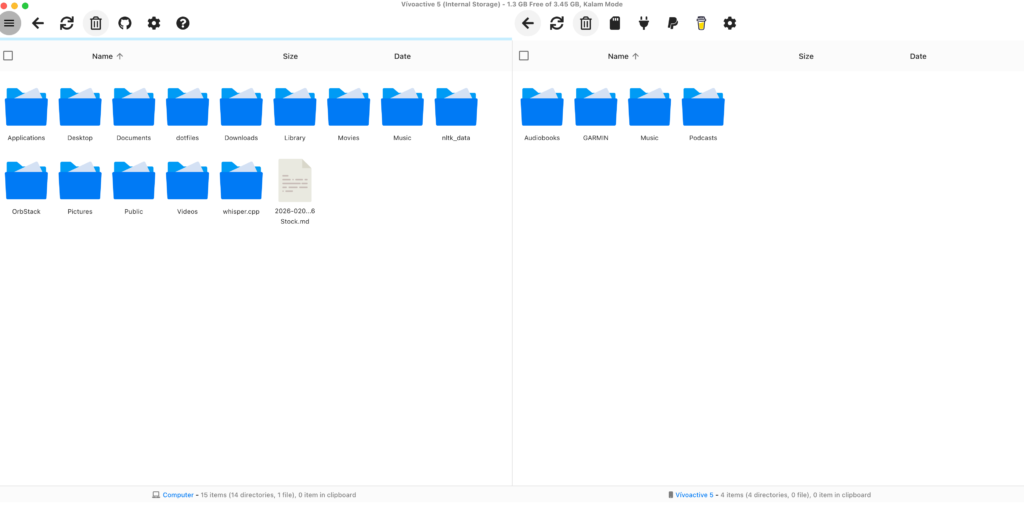
あとは、左側から音楽ファイルを選んで、右側のMusicフォルダにドラッグ&ドロップするだけ。
はい、これだけ。
これがめちゃくちゃ便利。本当に。
フォルダごとまとめてドラッグすることもできるので、アルバム単位で入れたいときも楽です。
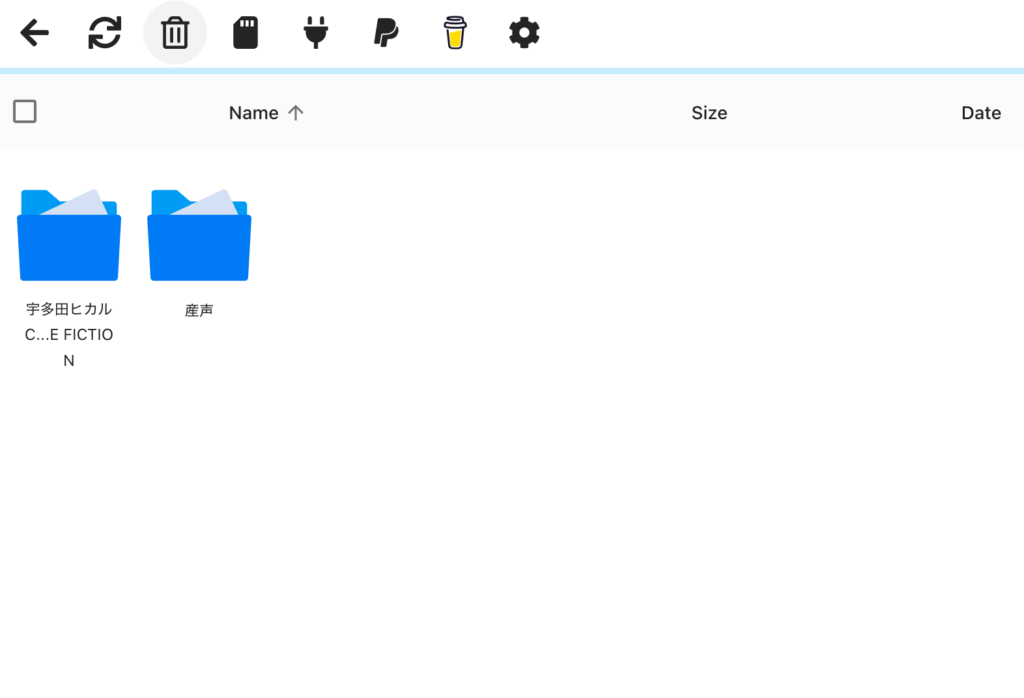
ちなみに僕はMUSICには宇多田ヒカルさんのベストアルバムと、

Mr.Childrenの最新アルバムを入れました!!

ポッドキャストには村上radioとマジカルラブリーのANN0を入れました!
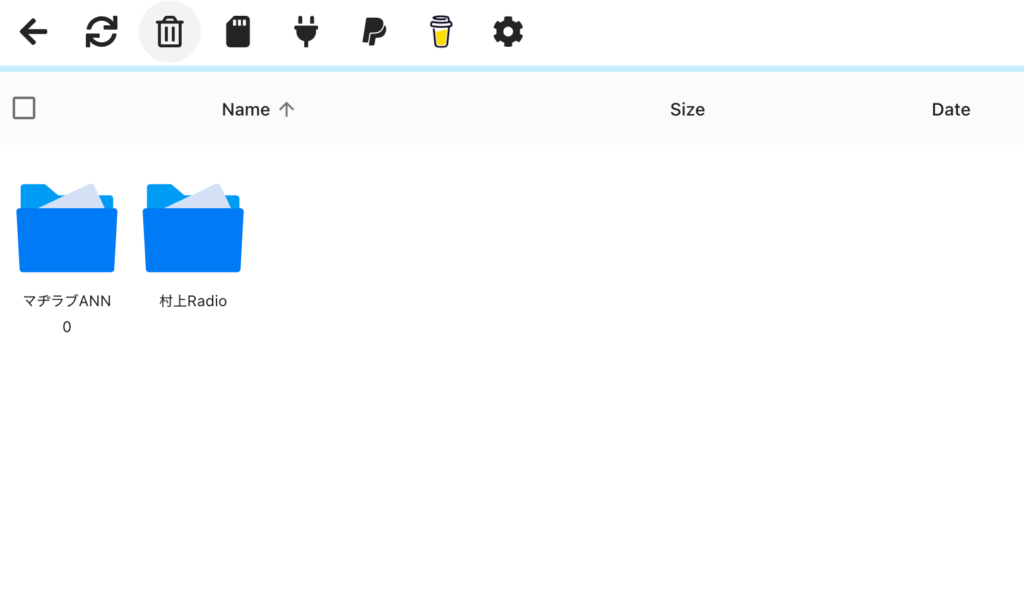
録音機能付きのSDカード対応ラジカセという神アイテムのなせる技。確かな満足!
転送が終わったら、Garmin側のミュージックアプリを開くと、取り込んだ曲が表示されます。
ケーブルは充電ケーブルでOK
一つだけ気をつけておきたいのが、USBケーブルの種類。
充電専用のケーブルだと、データ転送ができません。
「データ転送対応」のケーブルを使ってください。ってAIが言ってるんですが、
Garminを買った時に付属の充電ケーブルでOKです。わざわざ買い直す必要ないです。
僕のメモ的注意点は「Garmin Expressは使わない」ということ。
これ、公式アプリなんですけど、音源取り込みに関しては一切不要です。
ダウンロードする必要ないです。
まとめ
MacからGarminに音楽を取り込むなら、OpenMTPが最高です。
無料、シンプル、ドラッグ&ドロップで完結。
SpotifyもApple Musicも不要。
手持ちの音楽ファイルをそのままGarminに入れて、ランニング中に好きな曲を聴く。
これだけのことなのに、MacだとFinderで認識されないという壁があるんですよね。
でもOpenMTPさえ入れてしまえば、その壁は一瞬で消えます。
Garmin × Mac × 音楽という組み合わせで困っている人がいたら、ぜひ試してみてください。
ランニングがもっと楽しくなりますよ。