前回、iPadでMacを操作できるように設定しました。

これはすごく便利なんですが、文字の入力がちょっと大変。
音声入力ではコードの変換がどうしても上手くいかないので。
そこで、iPad用にキーボードを買いました。
買ったキーボード
Ankerのウルトラスリム Bluetooth ワイヤレスキーボード iOS/Android/Mac/Windows に対応 ホワイトです。
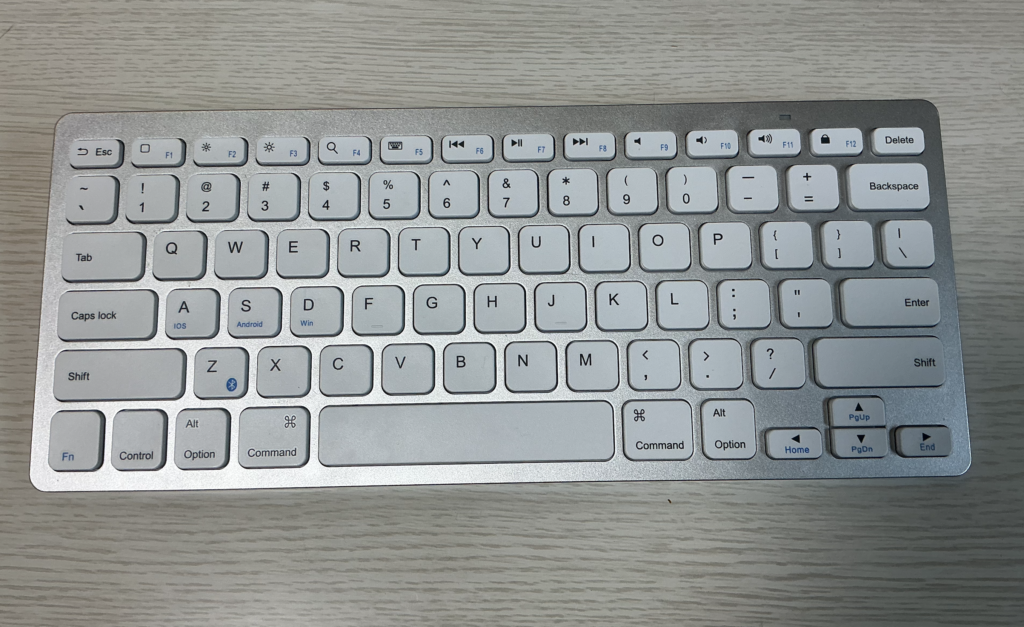
値段は定価で2299円。あらお安い!
メルカリを眺めていたら、900円で出品されているのを発見!状態も良さそうだったので即ポチり、数日後に手元に届きました。iPadで長文を書くときに使いたかったので、これはかなりラッキーな買い物です。
売れ筋の商品はメルカリとかで半額で買えるんで、いいですよね。
もしまだメルカリ使ってない方がいれば、以下のクーポンコードを使って登録すると500円相当のポイントがもらえるのでぜひどうぞ!
キーボードの設定メモ
キーボードをいざiPadに接続してみると、いくつか「Macと同じ感覚で使うための壁」が出てきました。今回は、DeepSeekに助けてもらいながら、
・Dvorak配列の設定
・言語切り替え
・修飾キーのリマップ
まで行った記録をまとめます。
ちょっとややこしいキーボード事情
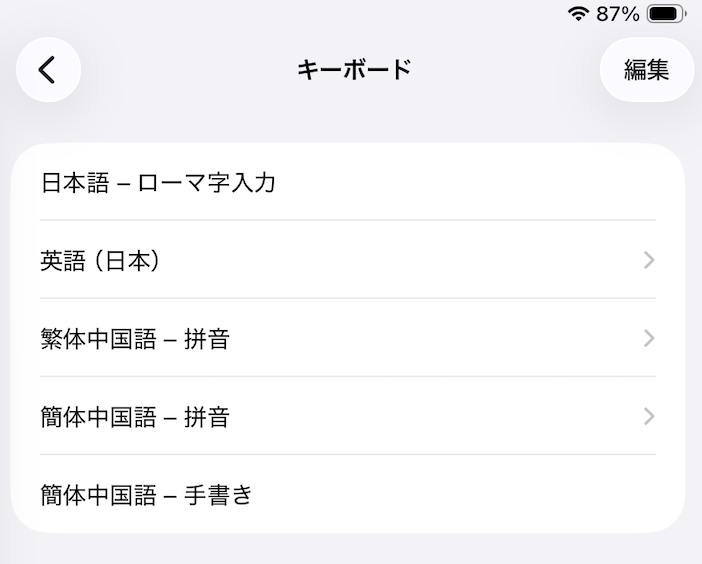
普段iPadをこの設定で使っています。5種類。日本語、英語、中国語(簡体字、繁体字、手書き)
日本語はQWERTYで入力していますが、英語と中国語はDvorakで入力してます。
Dvorakがスムーズで早くて快適なのでこれに統一してもいんですが、QWERTYしか使えないPCとか結構あるので、忘れないように日本語はこうしてる感じです。
Dvorak配列の設定
外付けキーボードを接続した直後は当然QWERTYとして認識されるので、まずはここを変更する必要がありました。
設定は以下の手順です。
「設定」→「一般」→「キーボード」→「ハードウェアキーボード」を開く
ハードウェアキーボードっての初めからありましたっけ?
Bluetooth繋いだ時にだけ出現するのかも。
これがわからずにDeepSeekに教えてもらいました。ありがとう!
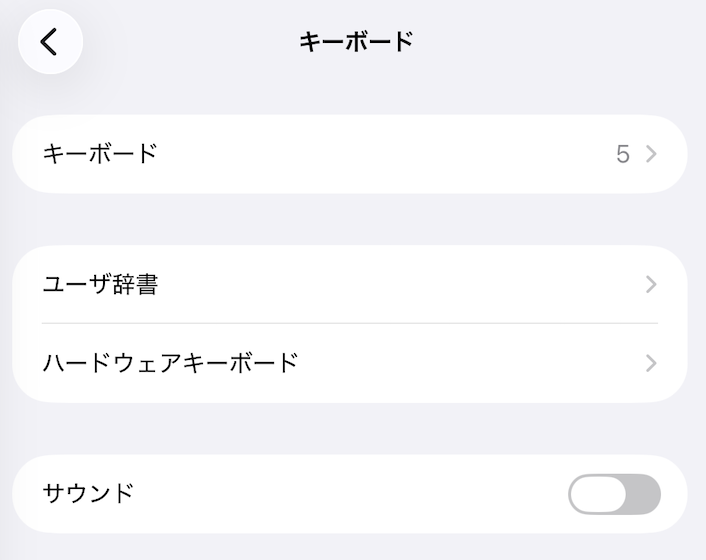
画面上部に表示されている接続中のキーボード名をタップ(または「ハードウェアキーボード」項目を選択)
一覧から「Dvorak」を選んで、キーボードを割り当てています。こんな感じ↓
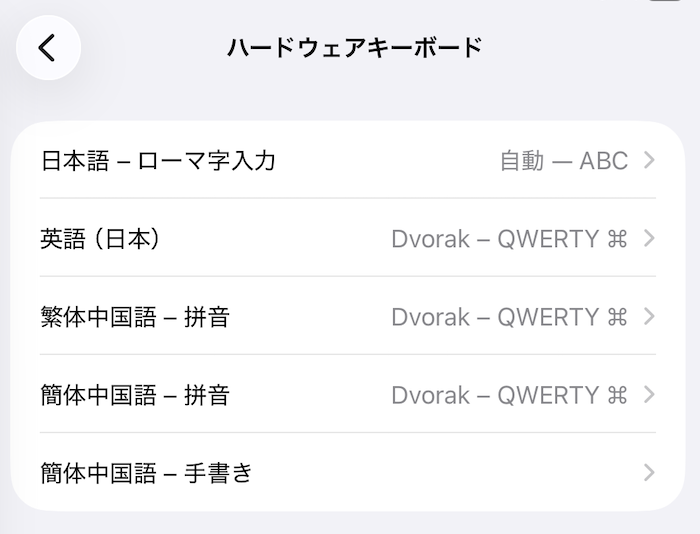
これだけで、英語と中国の入力がDvorak配列になりました!
言語切り替え Control+スペースで
言語の切り替えについて、英語と日本語だけの場合は、専用の切り替えボタンを割り当てればいいと思います。
日本語、英語、中国語の繁体字と簡体字にそれぞれボタンを割り当てるのはスマートじゃないです。
4つの位置を覚えるのが面倒なので。
そこで普段はコントロールキーを押しながらスペースボタンを押して切り替えています。
こんな感じで↓
Macのキーボードだと、左端の真ん中にコントロールボタンがあるので、左手小指でコントロールボタンを押しながら、右手親指でスペースボタンをポンポン押して、キーボードを切り替えます。慣れるとめっちゃ快適です。
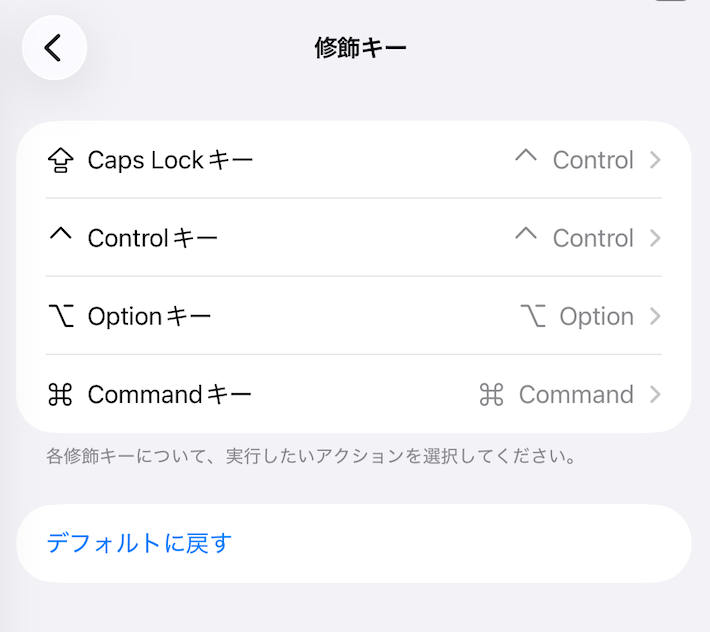
アンカーのキーボードはっていうか、Windows系のキーボードはこの位置が、caps lockのボタンになってます。なので、これを変更。
修飾キーのリマップ
ハードウェアキーボードの設定画面の一番下に修飾キーがあるので、ここから変更します。
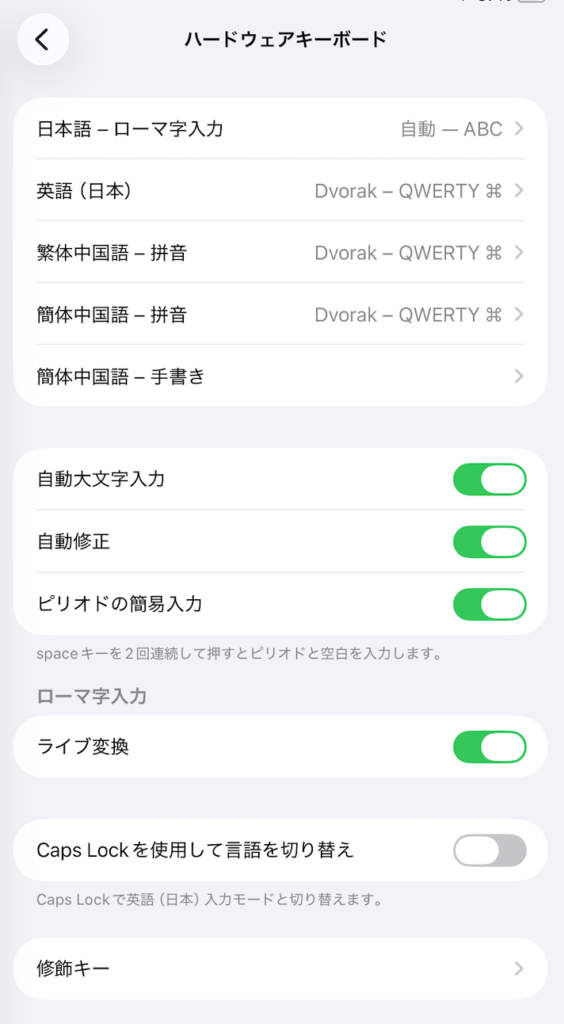
どうでも良いんですが、音声入力で、「しゅうしょくきー」というとなぜか毎回、
「就職キー」と変換されてしまいました。意味わからん。。
一番上のCaps Lockキーをコントロールに割り当てます↓
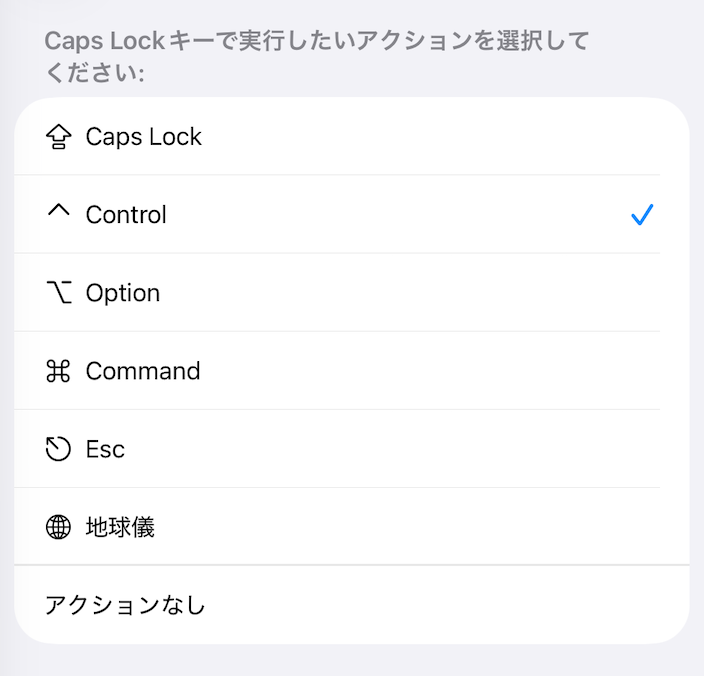
これでOK。
Macと同じ指の動きでスムーズに言語が切り替わるようになり、一気に快適になりました!
まとめ
今回のキーボードは、設定を詰めることでMacライクなDvorak環境になりました。iPadのハードウェアキーボード設定は項目が深く、少し探しにくい部分もありますが、一度済ませてしまえばずっと快適です。
Dvorak配列+Control+スペースでの言語切り替え+Caps LockをControlにリマップ。この3つが揃うと、iPadが小さなMacのように感じられます。同じように悩んでいる方の参考になれば嬉しいです。