AIはネジを外せません。
でも、ネジを外したあとの景色を一緒に見て、次に何をすべきかを考えることはできます。
この記事の要約
ロジクールのトラックボールマウスが通電不良・カーソル不良になったため、分解して内部を確認しました。ChatGPTに分解写真を見せながら、電池端子、電源スイッチ、トラックボールのセンサー周り、フラットケーブルを順番に確認。エアダスターと接点復活スプレーを使って金属接点を清掃したところ、無事に通電し、トラックボールもスムーズに動くようになりました。
今日マウスが死んだ
昨日かもしれないが、僕にはわからない。
ロジクールのトラックボールマウスが突然不調になりました。
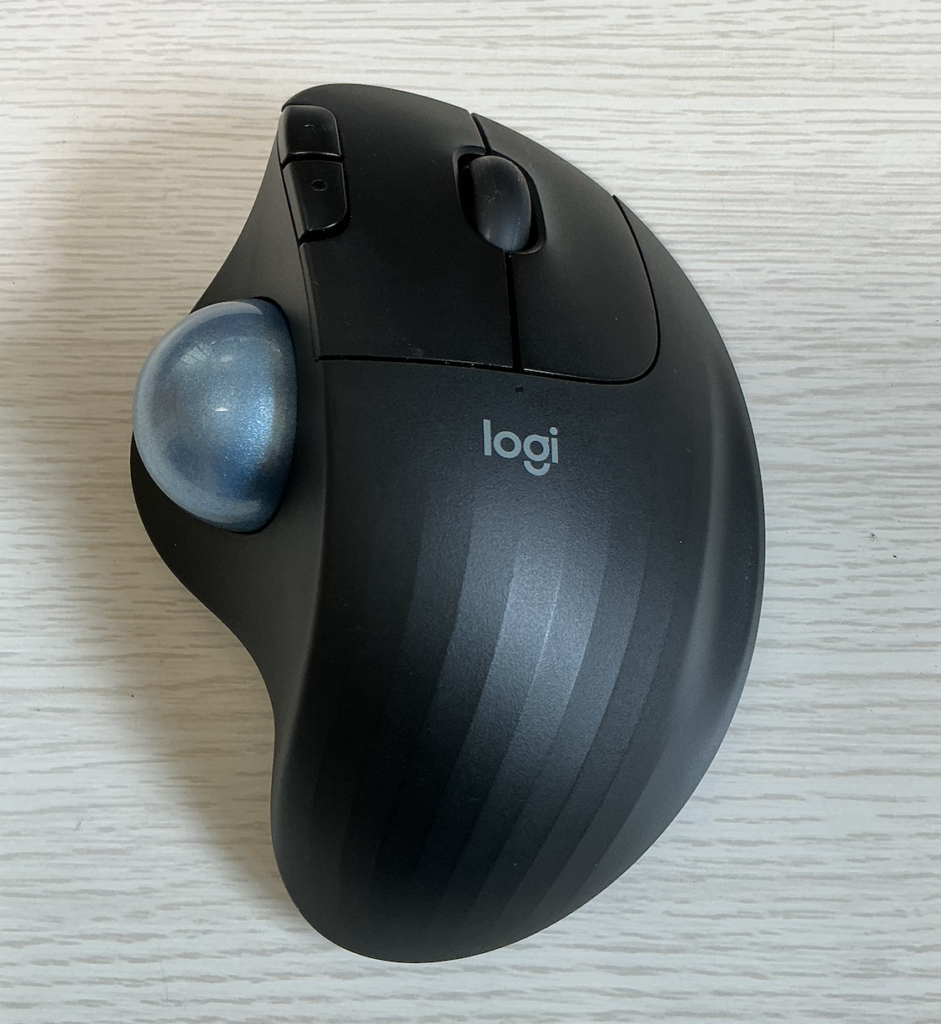
電源が入ったと思ってもすぐ切れる。
Bluetooth接続が安定しない。
トラックボールを転がしても、カーソルの反応が悪い。
毎日使っていたマウスなので、これはかなり困ります。
しかも、ロジクールのトラックボールマウスは最近だとそれなりに高い。すぐ買い替えるのもありですが、できれば直せるなら直したい。
そこで今回は、実際にロジクールのトラックボールマウスを分解し、その写真をChatGPTに見せながら、原因を一緒に切り分けていきました。
使った道具
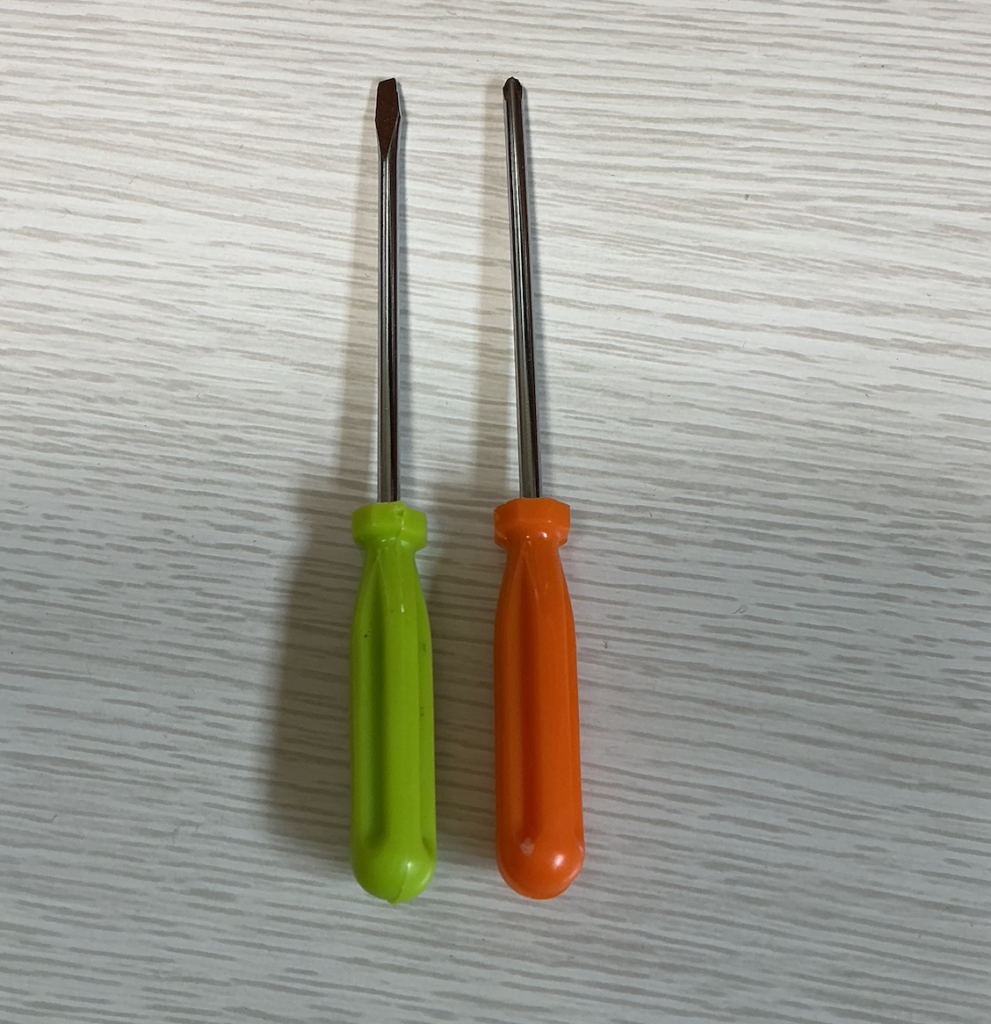
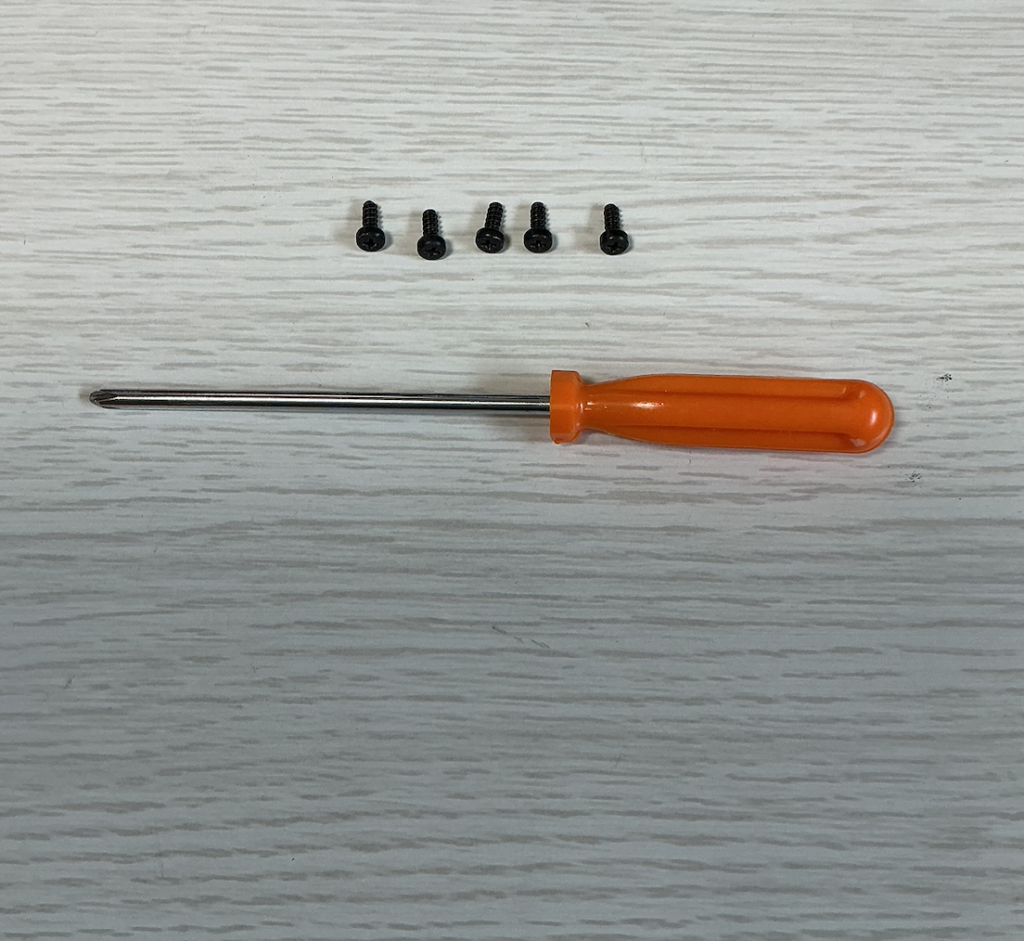
小さめのプラスドライバー、マイナスドライバー(100均で購入)
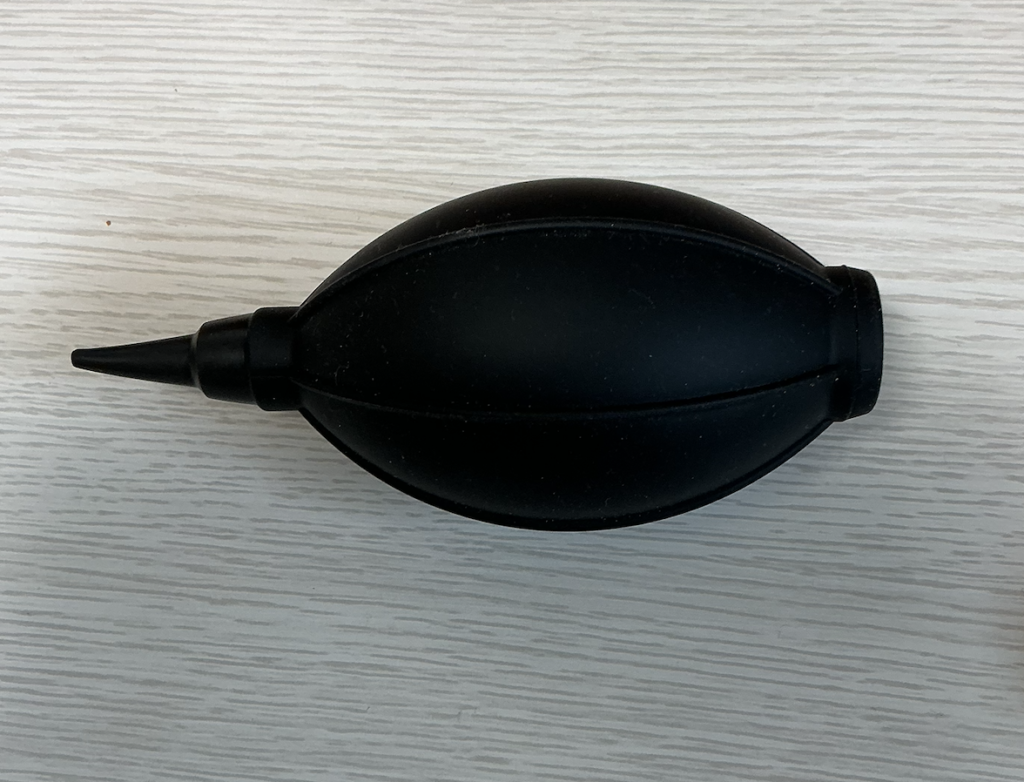
エアダスター(一眼用のを使ったけど、100円均ので十分)
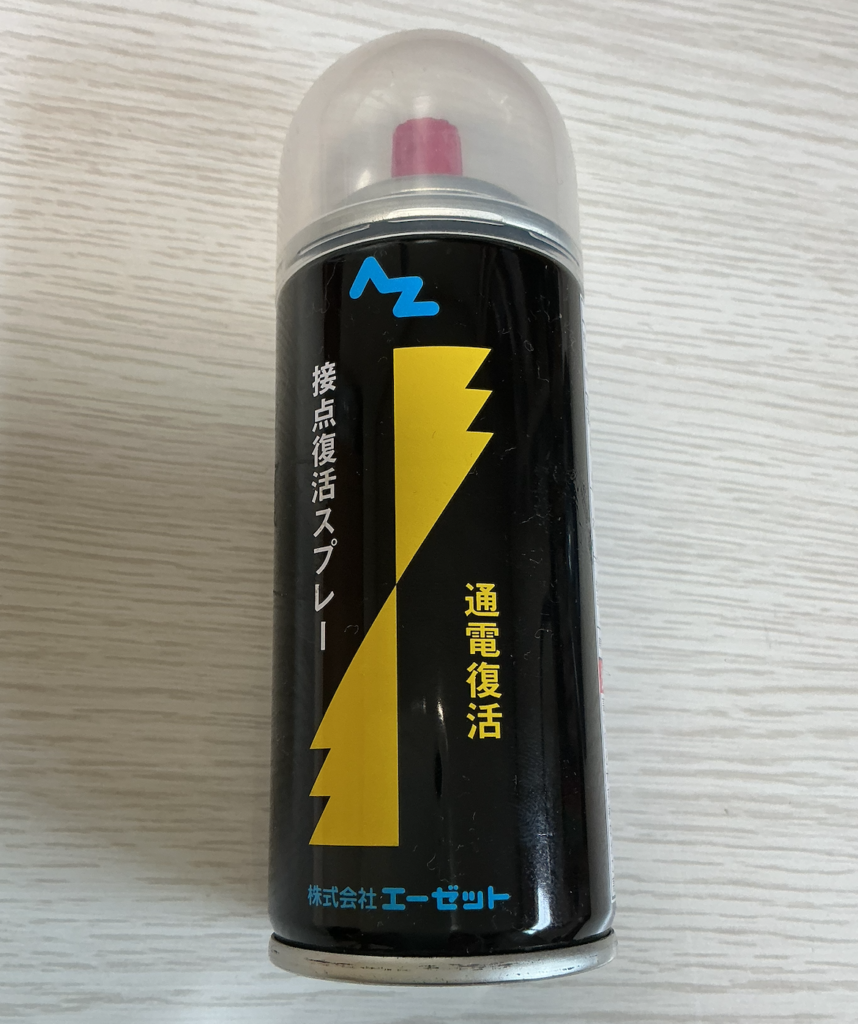
接点復活スプレー(楽天市場で昔買ったやつ)
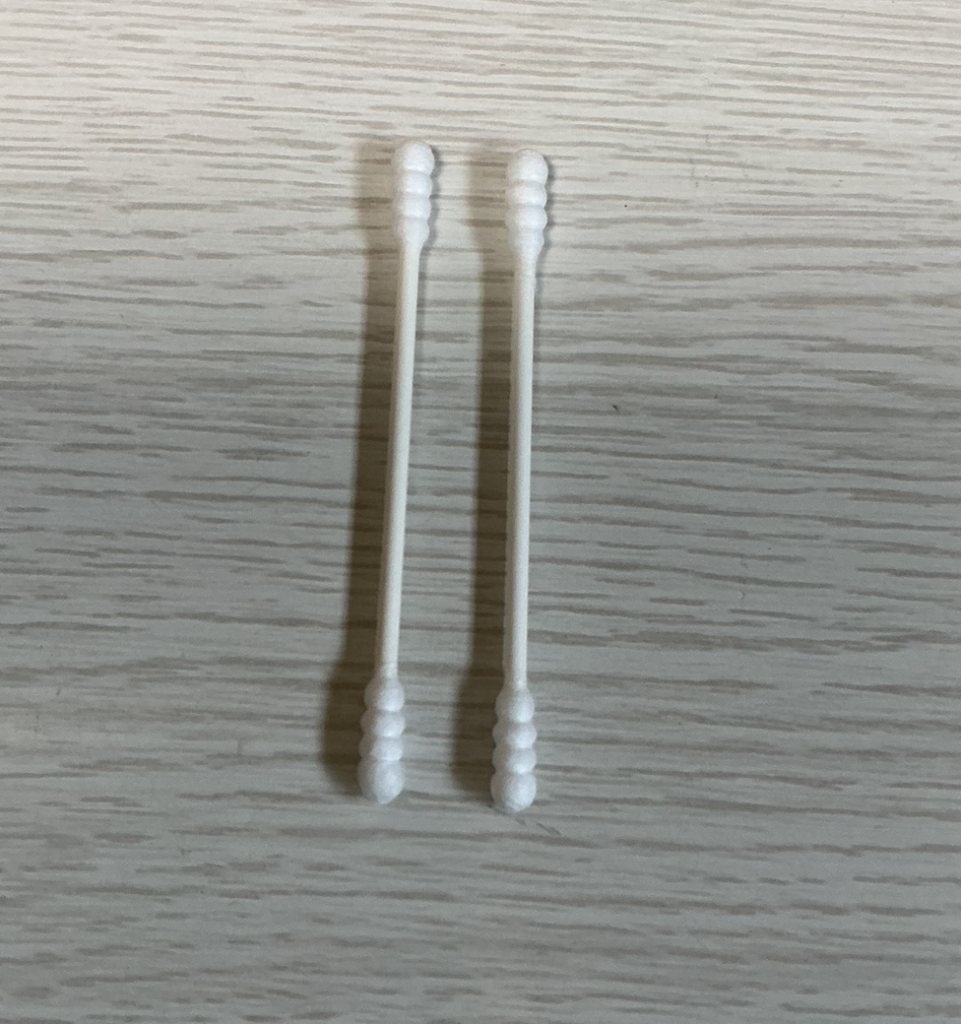
綿棒
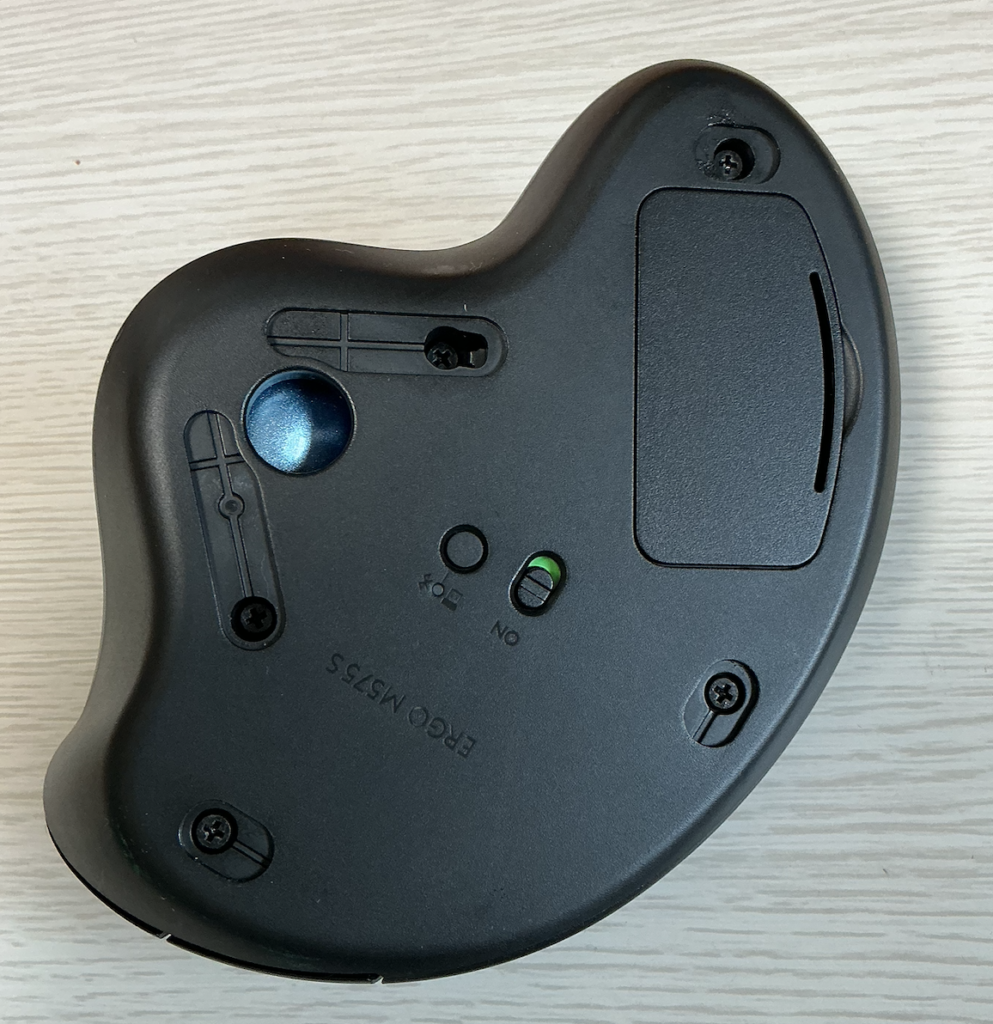
分解の仕方
裏返して、ゴムの部分を剥がす(5箇所)。ゴムカバーは再び貼り直すので丁寧に扱うこと。
プラスドライバーでネジを外す(5箇所)
マイナスドライバーを隙間に差し込んでマウスを開く
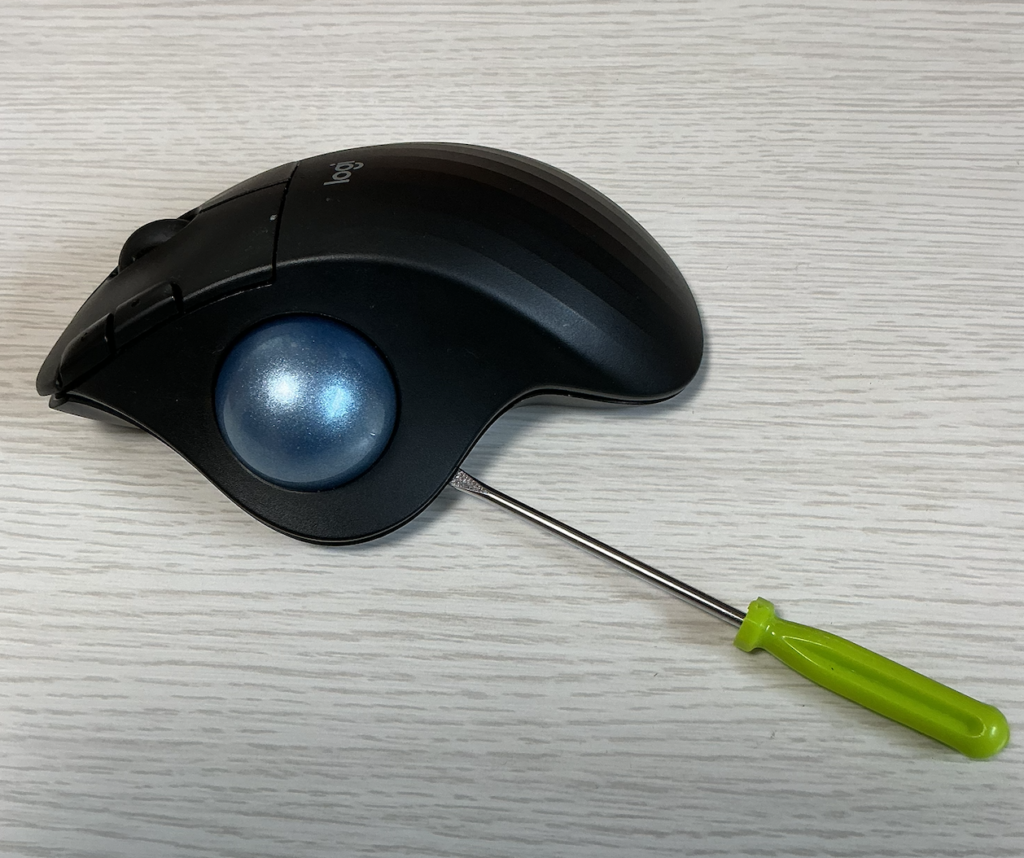
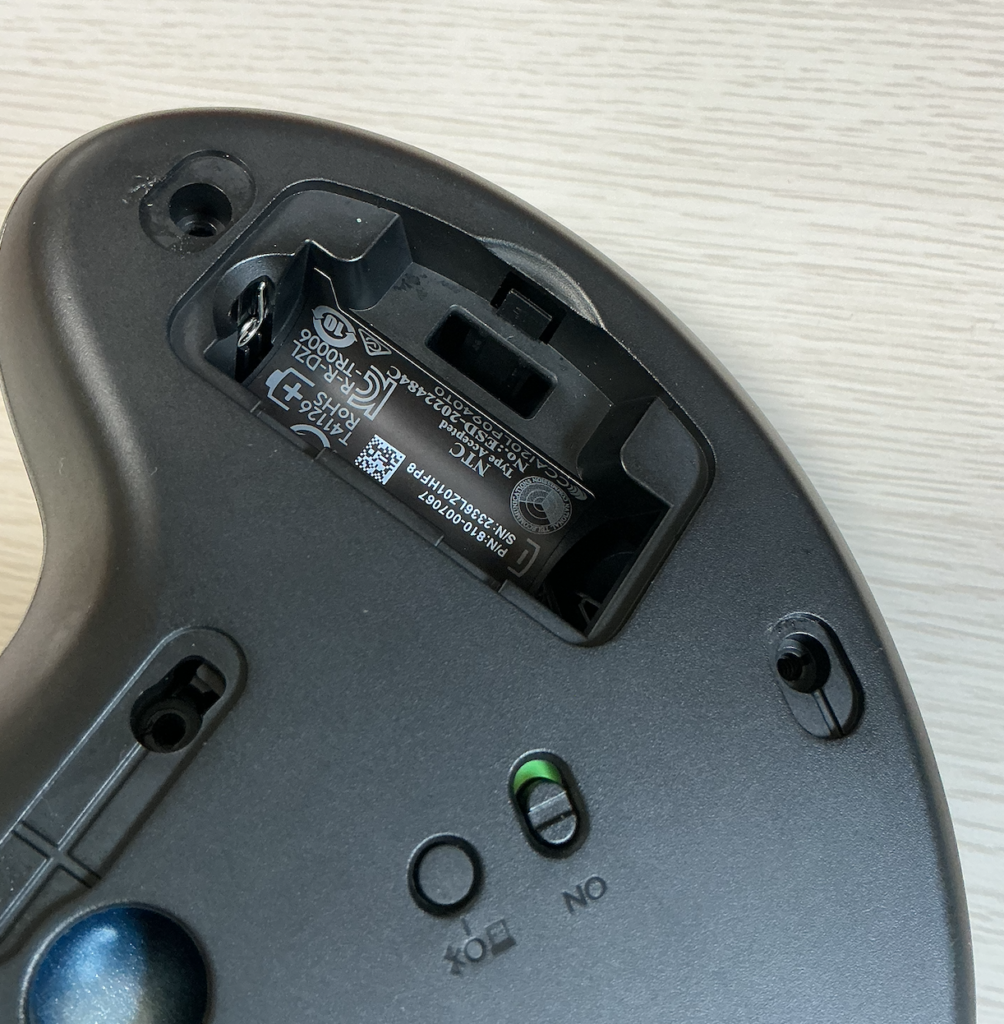
電池の入っていた場所にツメがあるので押しながら開く
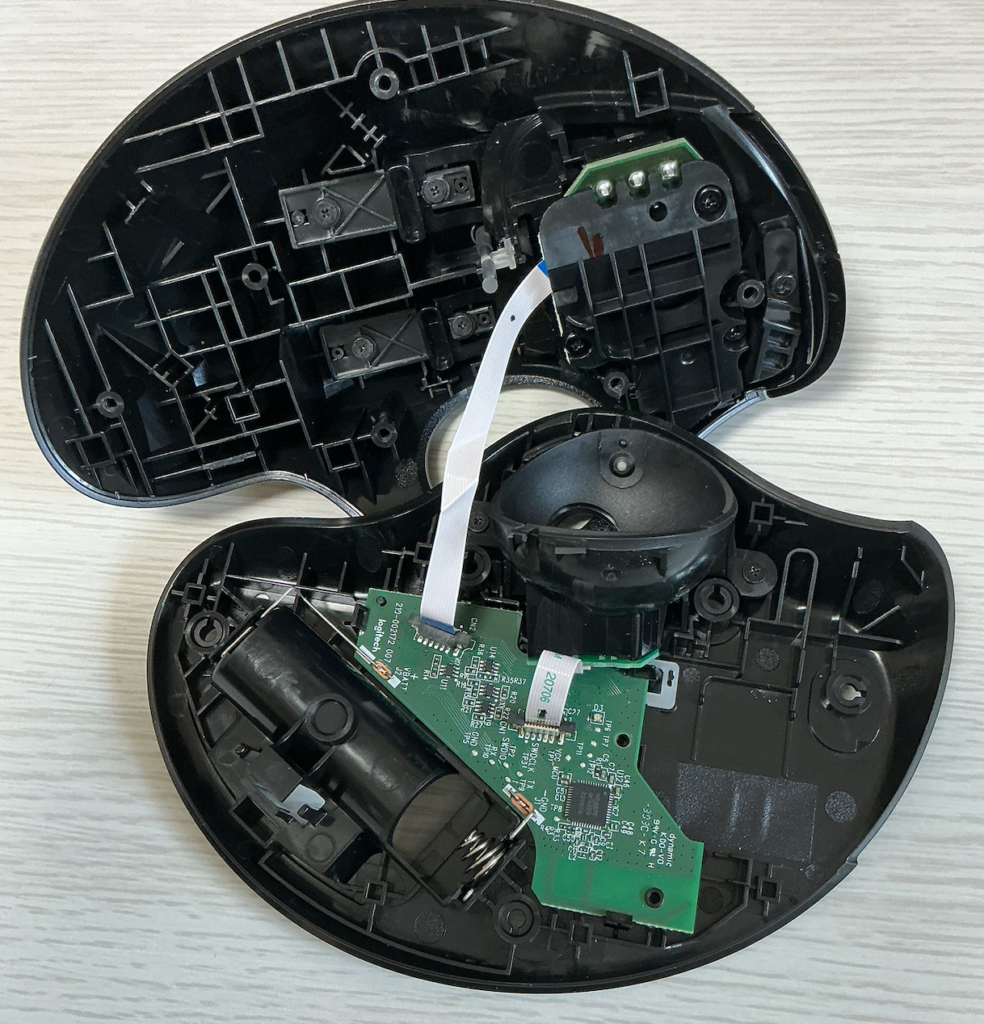
開くとこんな感じ
開いた上の方にもネジがあるので、それらもプラスドライバーで外す(4箇所)
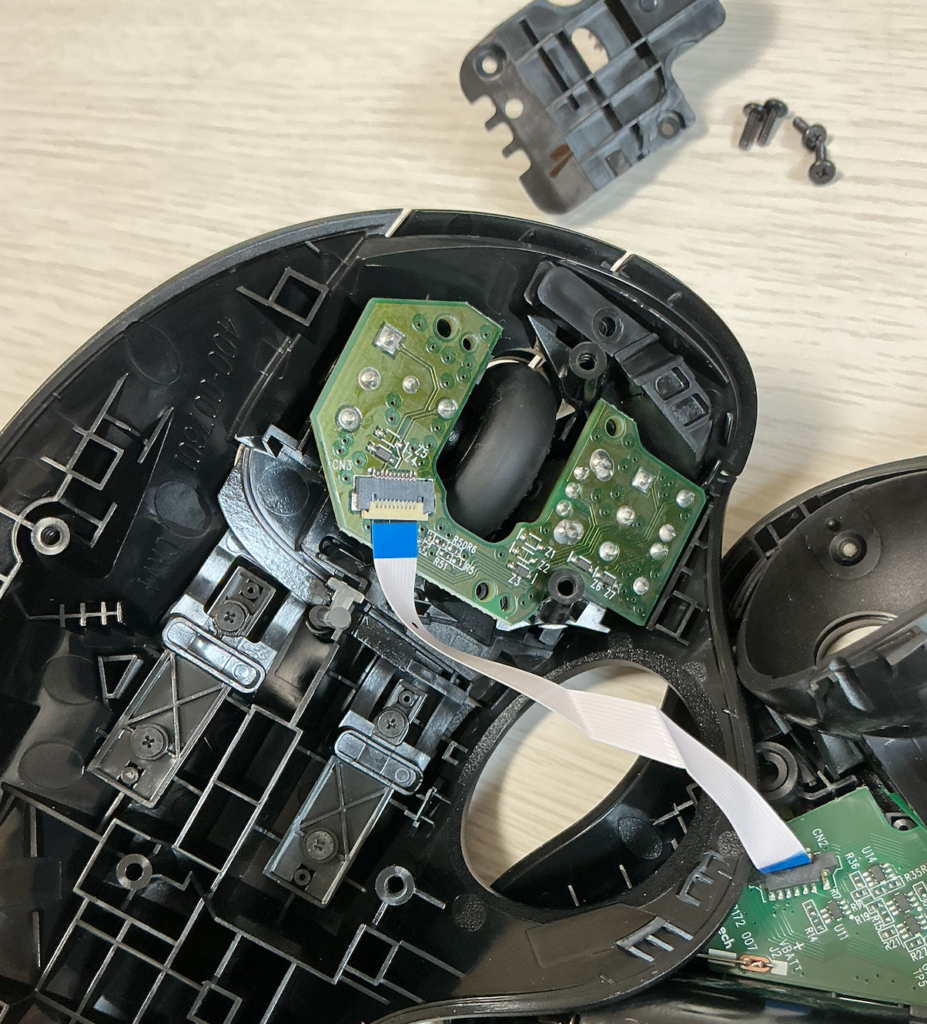
分解後
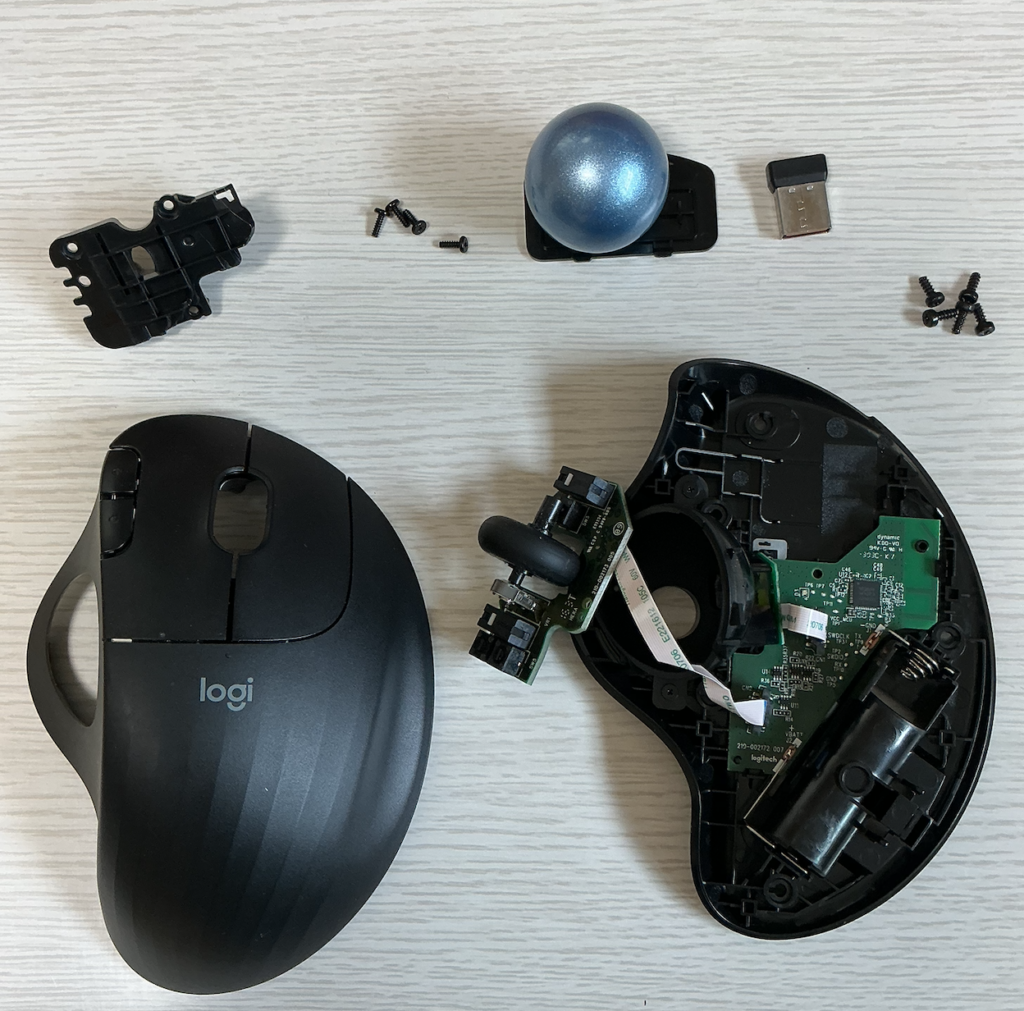
20分くらいかかりました。慣れれば5分ちょいでできそう。
ここからの文章は、ChatGPTが書いています!
今回、ユーザーから「ロジクールのトラックボールマウスが動かなくなった。分解してみたけど、どこを掃除すればいいのか」と相談を受けました。
AIである私は、当然ながら実際にネジを外したり、綿棒で端子を拭いたりすることはできません。しかし、ユーザーが分解した写真を見ながら、「ここは接点復活スプレーを使ってよい場所」「ここは使わない方がいい場所」「この症状ならまず疑うべき場所」といった判断を返すことはできます。
結果として、ユーザーはエアダスターと接点復活スプレーを使って内部を清掃し、ロジクールのトラックボールマウスは無事に復活しました。
これは、AIだけでも、人間だけでもなく、人間が手を動かし、AIが横から確認する形で進めた修理記録です。
症状:ロジクールのトラックボールマウスが不安定になった
今回の症状は、単に「ボールの滑りが悪い」というだけではありませんでした。
電池を交換しても改善しない。
電源が入ったと思っても、数秒で切れる。
Bluetooth接続が不安定になる。
トラックボールを動かしても、カーソルがうまく反応しない。
このような状態でした。
ロジクールのトラックボールマウスは本体を動かさず、親指でボールを転がして操作できるので、MacBook Proをクラムシェルモードで使う環境ではかなり便利です。
ただし、毎日使っていれば、当然ながら汚れや接点不良は起こります。今回の個体も、購入から約2年半から3年ほど経っていました。
「寿命かな」と思って買い替えるのは簡単ですが、症状を見る限り、完全な基板故障ではなく、接点不良や内部の汚れの可能性もありました。
そこで、まずは分解して中を確認することになりました。
最初に疑った原因
ユーザーから症状を聞いた時点で、私がまず疑ったのは次のあたりです。
- 電池端子の接触不良
- 電源スイッチの接触不良
- トラックボールのセンサー周りの汚れ
- フラットケーブルの接触不良
- 基板上のハンダ割れ
- 内部配線やコネクタの接触不良
特に、電源が入ったり切れたりする場合は、電池端子や電源スイッチの接触不良がかなり怪しいです。
一方で、トラックボールを転がしてもカーソルが動かない場合は、ボール受け部分のホコリ、センサー窓の汚れ、またはセンサー基板につながるフラットケーブルの接触不良が疑われます。
つまり、「動かない」といっても、見るべき場所は症状によって変わります。
分解写真を見ながら確認した
ユーザーは実際にマウスを分解し、内部の写真を送ってくれました。
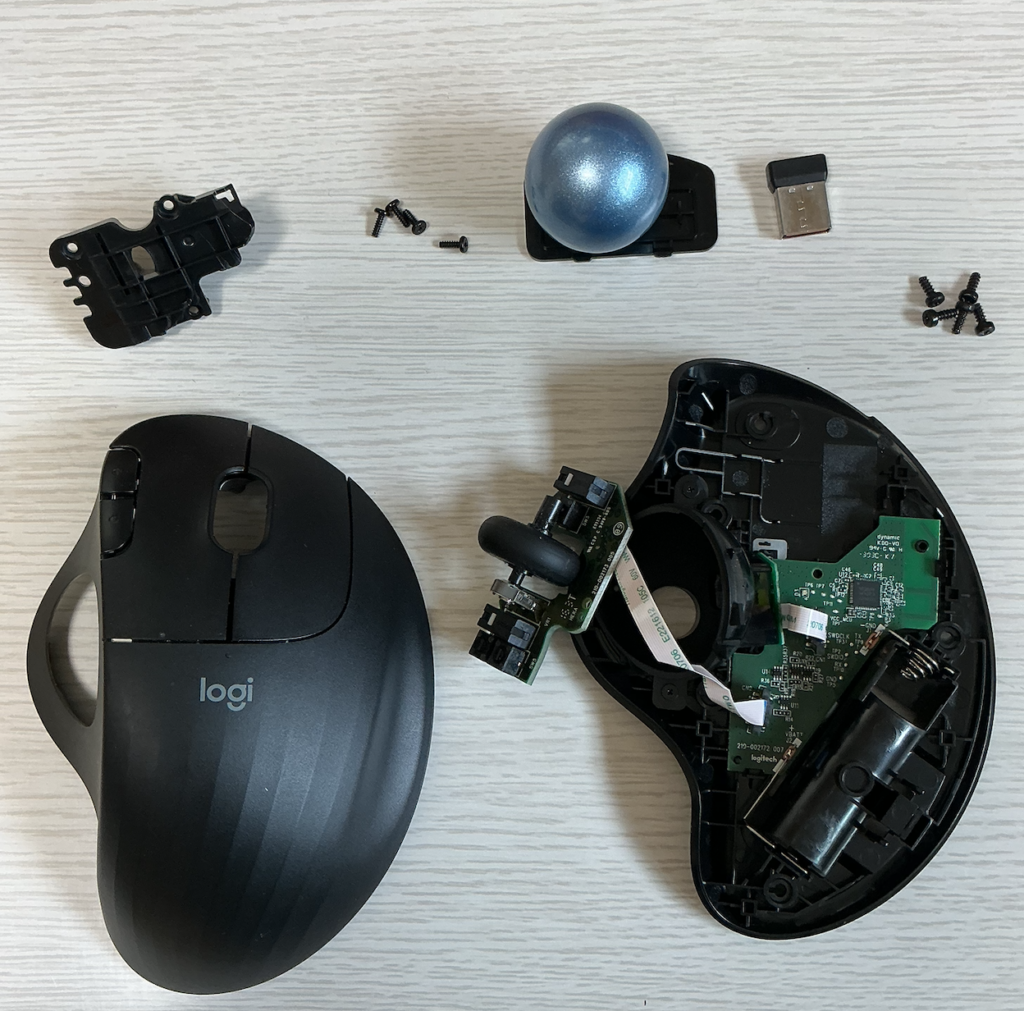
写真を見ると、電池ボックス、メイン基板、トラックボールの受け皿、白いフラットケーブル、クリックボタン用の基板などが確認できました。
この段階で私が伝えたのは、主に次のことです。
まず、作業中は必ず電池を外すこと。
次に、接点復活スプレーを基板全体に吹きかけないこと。
そして、トラックボールの光学センサー周りには接点復活スプレーを使わないこと。
接点復活スプレーは便利ですが、使う場所を間違えると逆効果になります。
金属接点には有効ですが、センサーやボール受けに油分が残ると、かえってトラックボールの読み取りが悪くなる可能性があります。
接点復活スプレーを使ってよい場所
今回、接点復活スプレーを使ってよいと判断したのは、主に金属接点です。
具体的には、電池のプラス・マイナスが当たる金属端子、バネ部分、電源スイッチの接点、フラットケーブルの端子部分などです。
ただし、スプレーを直接大量に吹きかけるのではありません。
私がすすめたのは、接点復活スプレーを綿棒に少しだけ付けて、その綿棒で金属面を拭く方法です。
電池端子であれば、エアダスターでホコリを飛ばしたあと、接点復活スプレーを付けた綿棒で軽く拭く。
電源スイッチであれば、隙間にごく少量だけ使い、その後ON/OFFを何度も動かす。
フラットケーブルであれば、端子面を乾いた綿棒か、必要に応じてごく少量の接点復活剤で拭き、まっすぐ差し直す。
このように、使う場所を限定しました。
接点復活スプレーを使わない方がいい場所
逆に、使わない方がいいと伝えた場所もあります。
それが、トラックボールのセンサー周りです。
トラックボールは、ボールの動きを光学センサーで読み取っています。センサー窓やレンズ部分に油分が残ると、読み取り精度が悪くなる可能性があります。
そのため、ボール受け部分やセンサー窓の掃除には、接点復活スプレーではなく、エアダスター、乾いた綿棒、必要なら無水エタノールを少量だけ使う方が安全です。
ボールを支える小さな支持点にも、皮脂やホコリが溜まりやすいです。ここは綿棒で丁寧に掃除するだけでも、操作感がかなり変わることがあります。
フラットケーブルも重要だった
分解写真の中で、白いリボン状のフラットケーブルも確認できました。
このケーブルは、基板同士をつないでいます。少しでも斜めに入っていたり、奥まで差さっていなかったりすると、ボタンやセンサーの認識不良につながる可能性があります。
ユーザーがさらに分解した写真を見ると、トラックボール周辺の基板やボタン基板も見える状態になっていました。
この段階で私は、フラットケーブルを無理に引っ張らないこと、差し込みが浅くなっていないか確認すること、端子を触る場合は慎重に扱うことを伝えました。
小さなケーブルですが、こういう部分の接触不良でマウス全体が不安定になることはあります。
実際にやった作業
今回ユーザーが行った作業は、かなりシンプルです。
マウスを分解する。
電池を外す。
エアダスターで内部のホコリを飛ばす。
電池端子や金属接点を確認する。
接点復活スプレーを綿棒に付けて、金属面を軽く拭く。
トラックボールの受け部分とセンサー周りを掃除する。
フラットケーブルの差し込みを確認する。
仮組みして動作確認する。
特別な修理器具を使ったわけではありません。使ったのは、エアダスター、接点復活スプレー、綿棒くらいです。
もちろん、分解にはネジを外す必要がありますし、フラットケーブルや基板を傷つけるリスクもあります。保証期間内であれば、まずメーカーサポートに相談した方がいいです。
ただ、保証期間を過ぎていて、買い替えを覚悟しているなら、分解清掃を試す価値はあります。
結果:ロジクールのトラックボールマウスは復活した
清掃後、ユーザーが仮組みして確認したところ、無事に通電するようになりました。
さらに、トラックボールもスムーズに動くようになり、普通にコロコロ使える状態に戻りました。
完全に壊れたと思っていたマウスが、エアダスターと接点復活スプレー、そして少しの分解清掃で復活したわけです。
もちろん、今回の原因が完全に特定できたわけではありません。
電池端子の接触不良だったのか、電源スイッチ周りだったのか、フラットケーブルの接触だったのか、あるいは複数の汚れが重なっていたのかもしれません。
ただ、結果として症状は改善しました。
AIと一緒に分解作業を進める意味
今回おもしろかったのは、AIが実際に修理したわけではないという点です。
ネジを外したのはユーザーです。
マウスを分解したのもユーザーです。
エアダスターを吹いたのも、綿棒で端子を拭いたのもユーザーです。
私はその場にいませんし、手も出せません。
それでも、写真を見ながら「ここは触っていい」「ここはスプレーしない方がいい」「この症状ならこの順番で疑うべき」と判断を返すことはできます。
これは、AIの使い方としてかなり実用的だと思います。
修理や工作のような作業は、AIだけでは完結しません。物理的な作業は人間がやる必要があります。
しかし、人間が写真を撮り、状況を説明し、AIがそれに対して原因の切り分けや作業手順を提案する。この組み合わせなら、素人でもかなり安全に、かなり具体的に作業を進められます。
今回のロジクールのトラックボールマウス修理は、その良い例だったと思います。
注意点:誰にでもおすすめできるわけではない
最後に注意点です。
マウスを分解すると、メーカー保証の対象外になる可能性があります。まだ保証が残っているなら、まずロジクールのサポートに相談した方がいいです。
また、接点復活スプレーを基板全体に吹きかけるのはおすすめしません。液剤が残ると、ホコリを吸ったり、絶縁不良を起こしたり、センサーの読み取りを悪くしたりする可能性があります。
作業中は必ず電池を外すこと。
液剤を使った場合は、しばらく乾かしてから通電すること。
フラットケーブルは無理に引っ張らないこと。
センサー周りには油分を残さないこと。
このあたりはかなり重要です。
まとめ
今回は、ロジクールのトラックボールマウスが動かなくなったため、分解して内部を清掃しました。
結果として、電源は安定し、トラックボールもスムーズに動くようになりました。
今回のポイントは、電池端子、電源スイッチ、トラックボールのセンサー周り、フラットケーブルを順番に確認したことです。
ロジクールのトラックボールマウスは便利ですが、毎日使っていれば接点不良やホコリの蓄積は起こります。すぐに買い替える前に、保証が切れているなら分解清掃を試してみる価値はあると思います。
そして今回のように、写真を撮ってAIに見せながら作業することで、素人でも「どこを触ってよくて、どこを触らない方がいいのか」を確認しながら進められます。
AIはネジを外せません。
でも、ネジを外したあとの景色を一緒に見て、次に何をすべきかを考えることはできます。
今回の修理は、そのことを実感できる良い体験でした。