この記事を特におすすめする人
・Garminのスマートウォッチを買った人
・GarminにSuicaを設定したい人
・Vivoactive 5の使い方を知りたい人
・ランニング中にキャッシュレス決済したい人
GarminにSuicaを設定してみた
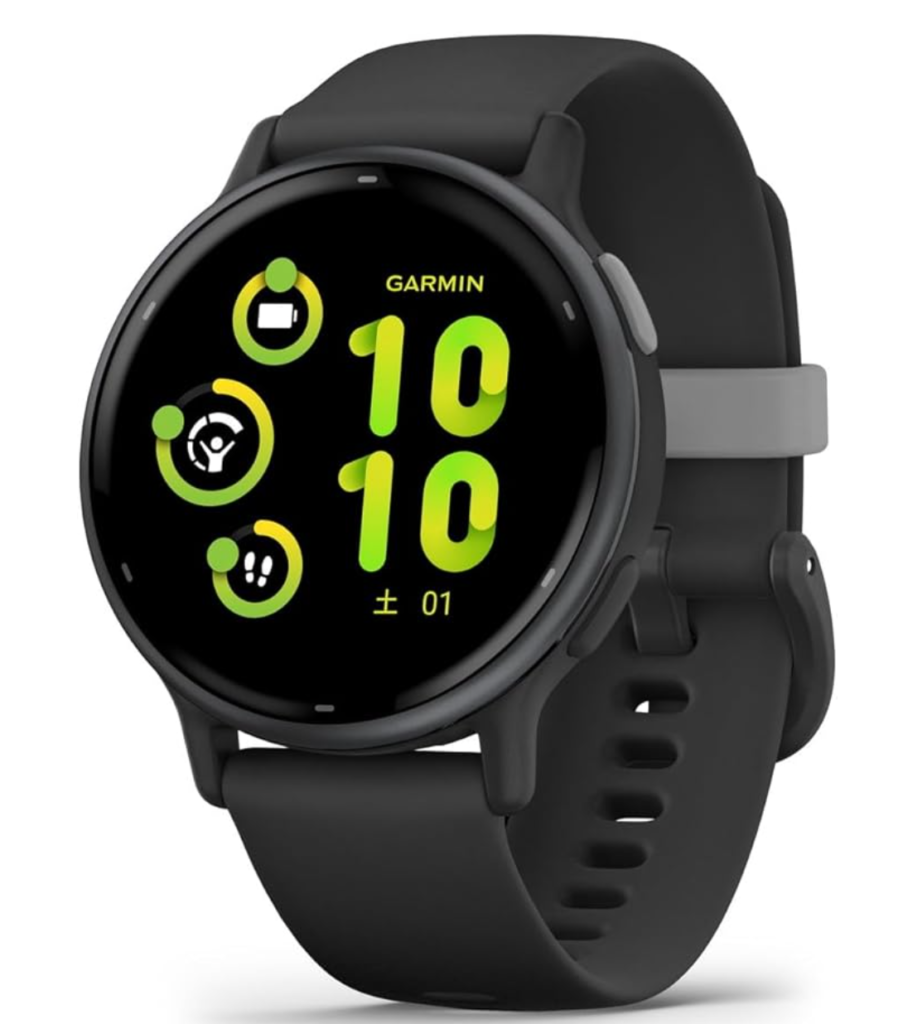
前回の記事では、Garminのスマートウォッチ vivoactive 5 を購入した話を書きました。

今回はその続きです。
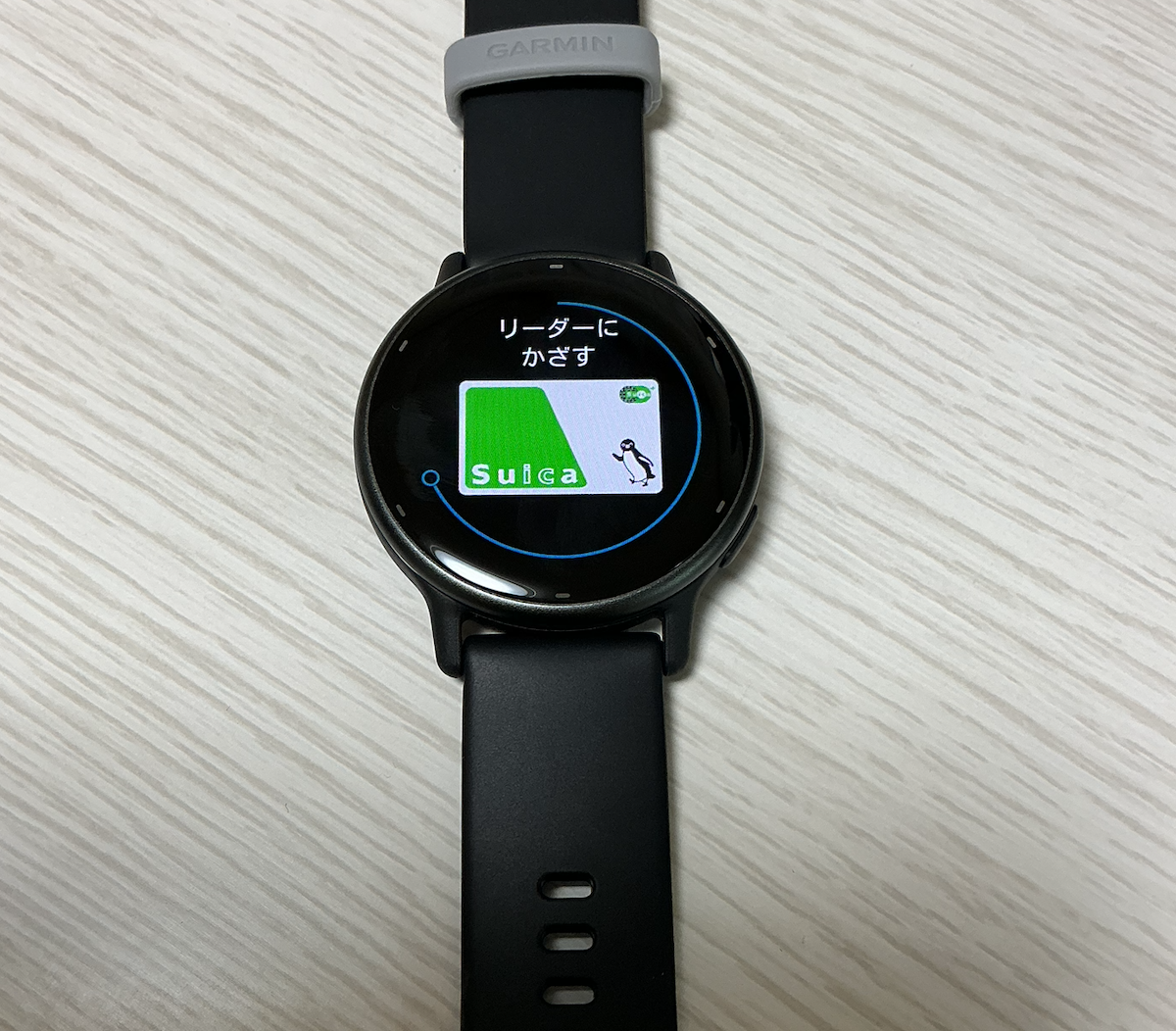
Garminを買った理由の一つが Suicaが使えること でした。
実際に設定してみたので、その方法をまとめておきます。
ブログやYouTubeをいろいろ見ながら設定したのですが、意外と細かいポイントがあったので、備忘録も兼ねて書いておきます。見ていて思ったのが、広告多過ぎると言うか色んなモデルのウォッチやバンドの紹介をしているのですが、肝心の設定の説明が不足していたりしてちょっとストレスでした。なので今回は画像をいっぱい載せて分かりやすくまとめて、将来自分が見返した時もサクッと設定できるような内容にしたいと思います!
まず、「GarminとSuicaを連携する」という表現もよく見かけますが、個人的には 設定する という言い方の方が正しいと思います。
というのも、Garminに入れるSuicaは 既存のSuicaをそのまま使うわけではなく、新しくSuicaを作成するからです。
そのあたりも含めて説明していきます。
設定に必要なアプリは2つ
ちなみに僕はAndroidスマホを使っていますが、基本的な流れはiPhoneでも同じです。
GarminでSuicaを使うには、まずスマートフォンにアプリをインストールする必要があります。
必要なアプリは次の2つです。
・Garmin Connect
・Google Wallet
ここが最初のポイントです。
アプリは2つ必要になります。
理由は、Garmin PayでSuicaを作成する際の チャージ方法がGoogle Wallet経由のgoogle pay になるから です。
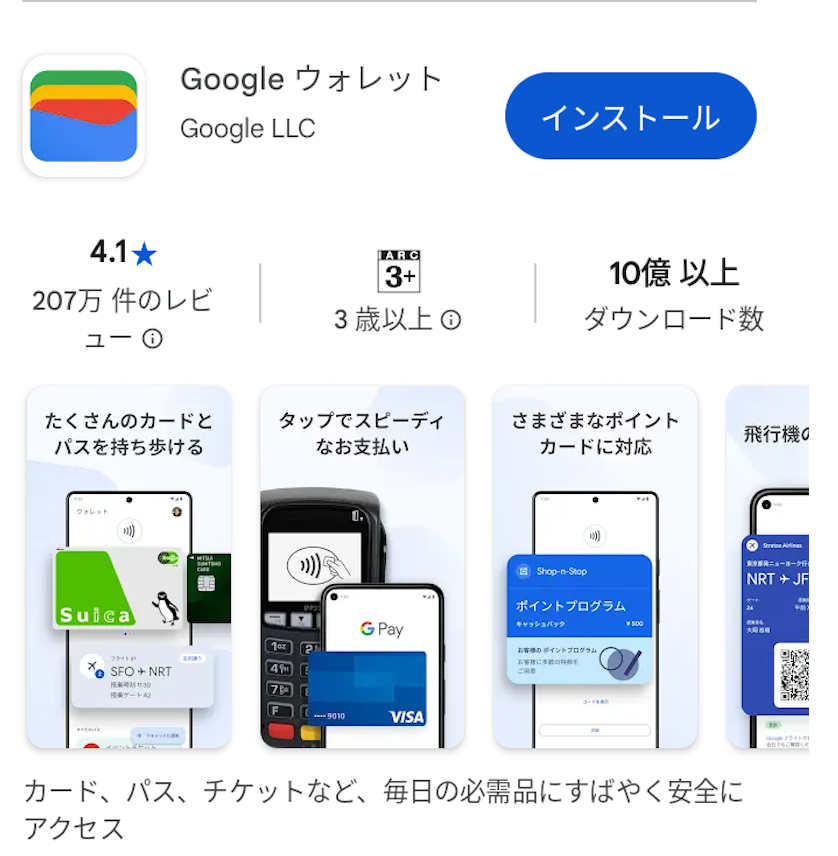
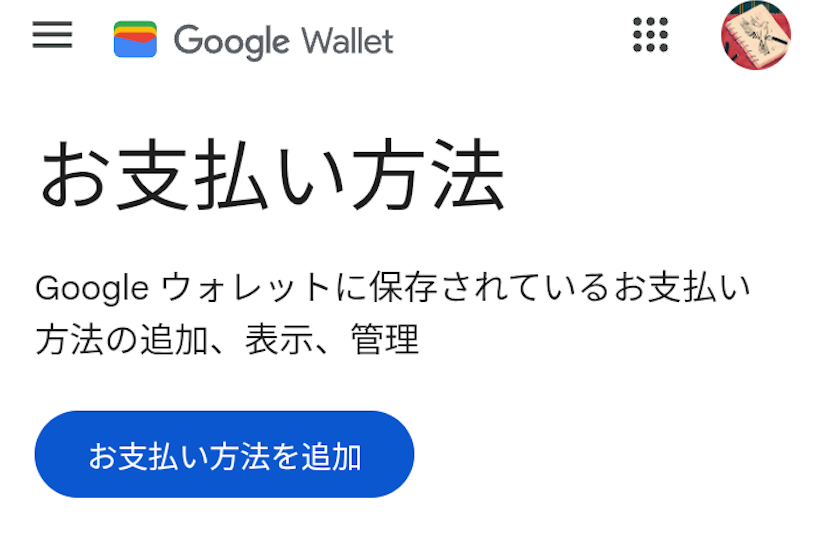
アプリをダウンロードしたら、「お支払い方法を追加」からクレジットカードを登録します。
Garmin ConnectからSuicaを設定する
このあたりは画像を見ながら設定するのが一番わかりやすいと思うので、ブログにはスクリーンショットもたくさん載せておきます。
アプリの準備ができたら、Garmin Connectを開きます。
設定の流れは次の通りです。
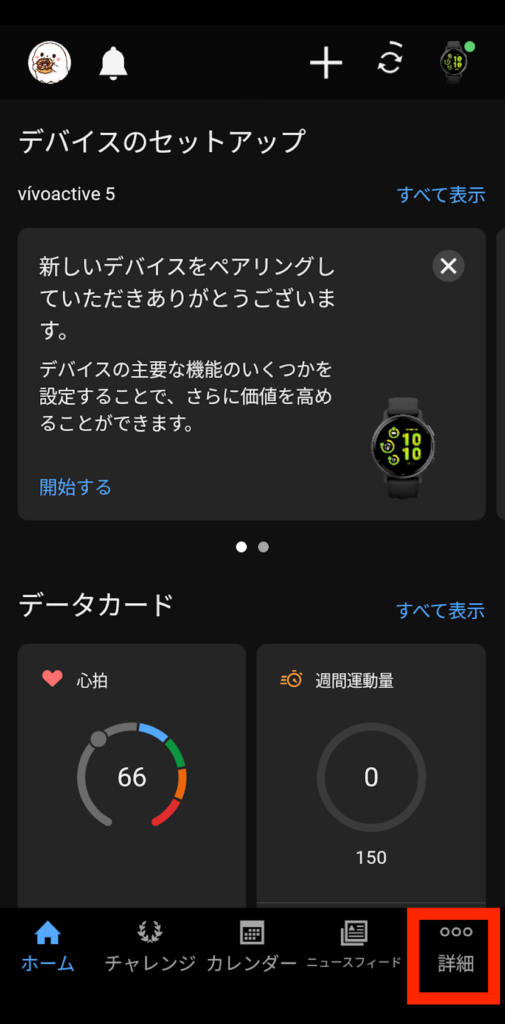
Garmin Connectを開き、右下の「詳細」をタップ
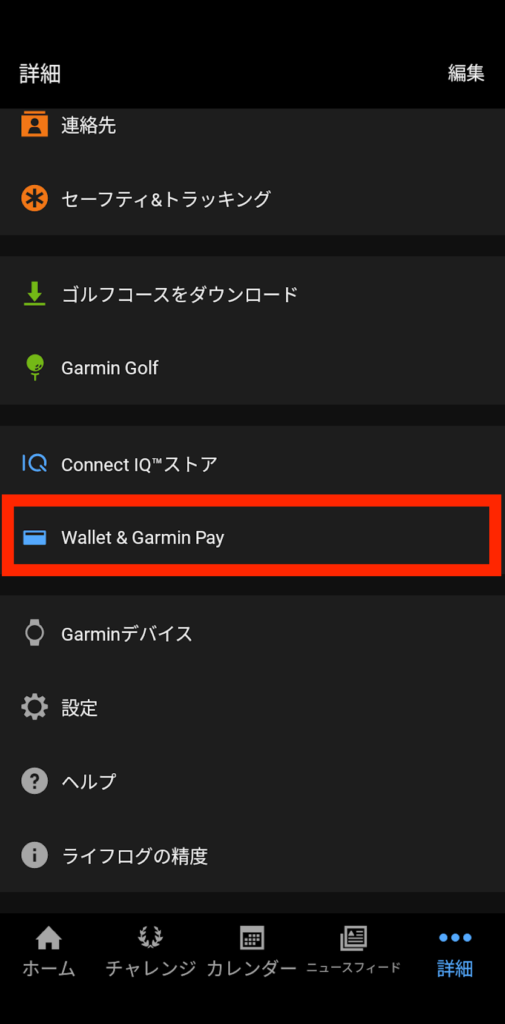
「Wallet & Garmin Pay」を開く
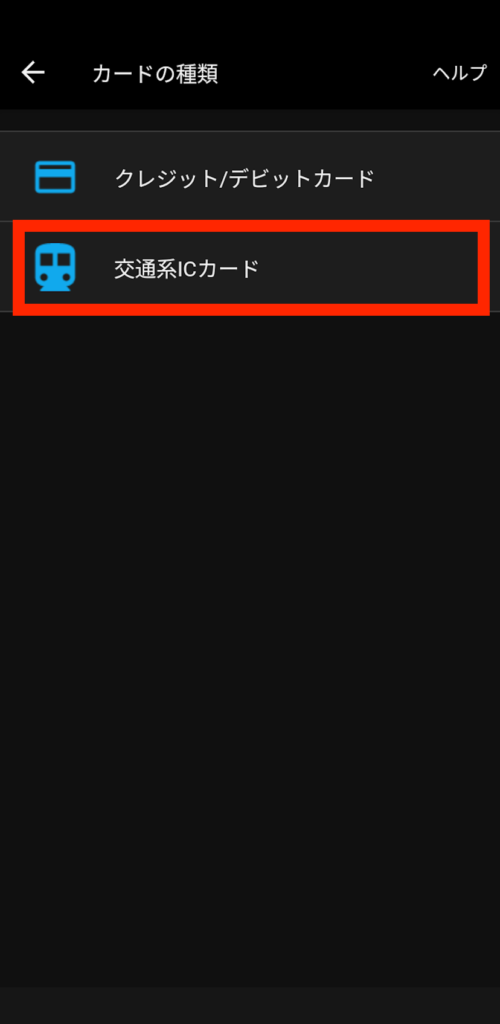
カードの種類で交通系ICカードを選択
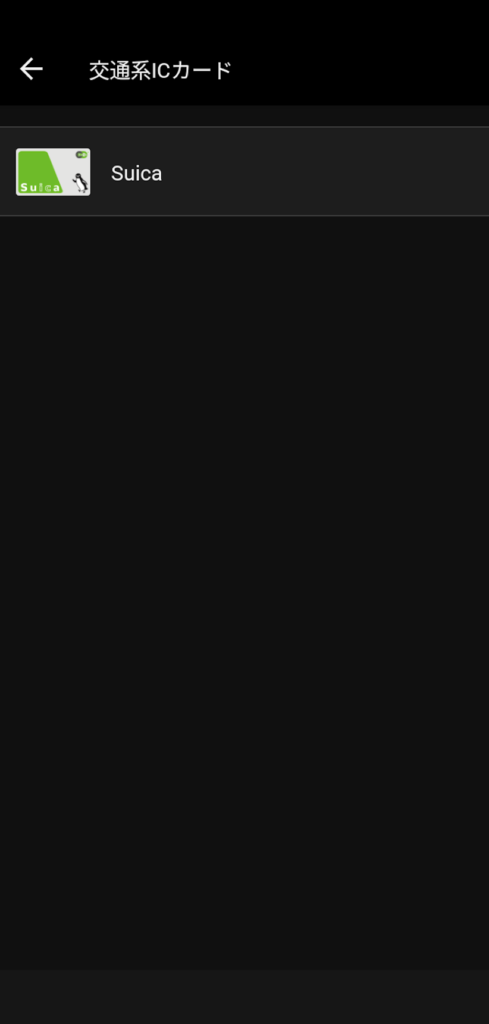
Suicaを選択、4桁のパスコードを入力して登録する
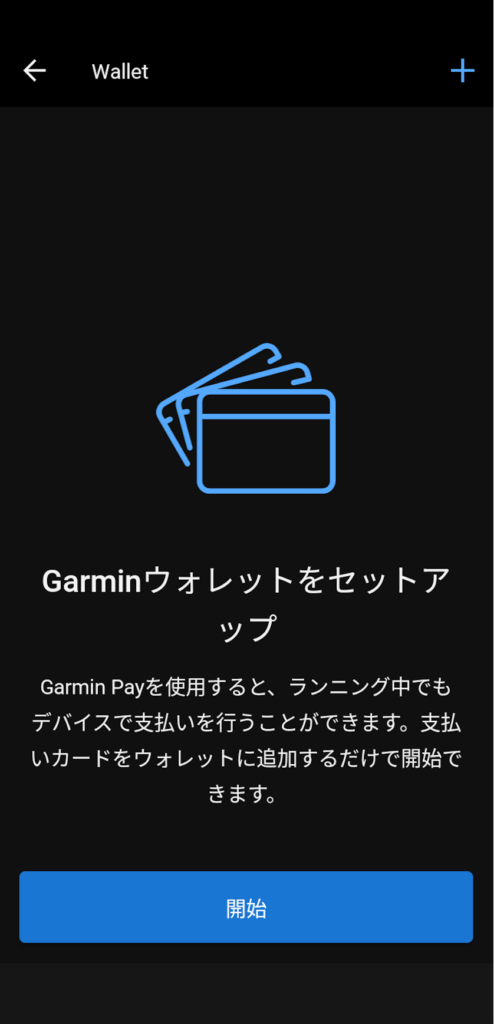
ここでgoogle wallet画面に遷移して、google payからchargeします。僕は1000円チャージしました。
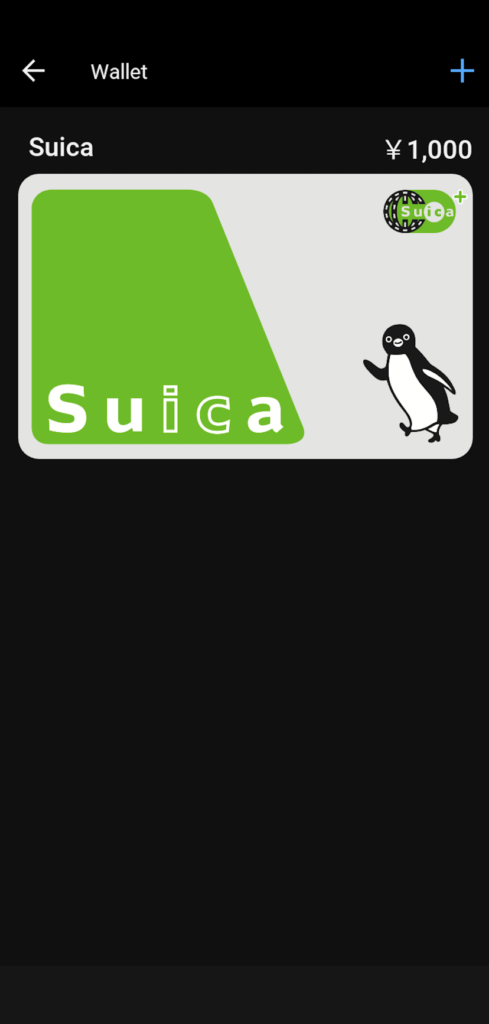
このように Garmin Walletのセットアップ を進めていきます。
その後、スマートウォッチとスマホを同期すれば、Suicaの情報がウォッチに反映されます!!
繰り返しますが、途中で Google Walletの設定 が必要になります。
なので、最初にGoogle Walletにクレジットカード情報を登録しておくと、Suicaにスムーズにチャージできるようになります。
Google Walletは設定後に削除してもOK
Suicaの設定が終わったあとは、Google Walletは必ずしも残しておく必要はありません。
一度チャージしてしまえば、その後は使わなくても良いからです。
僕の場合は、
・GarminにSuicaを作る
・1000円チャージする
ここまで終わったあとで、Google Walletアプリのウォレット内のデータからクレジットカード情報は削除しました。
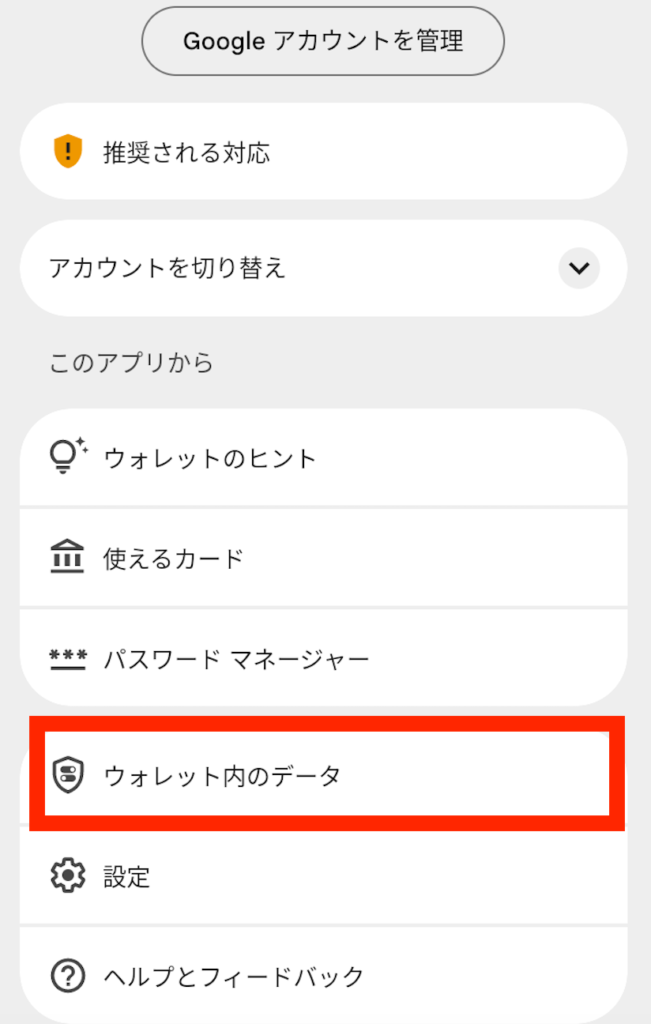
Garminウォッチ側にはSuicaだけが残るので問題ありません。
スマートウォッチでSuicaを表示する方法
ここはブログやYouTubeでもあまり説明されていなかった部分なので、少し詳しく書いておきます。
どうやってSuicaを表示するかはとても大事なことですから。
Vivoactive 5にはボタンが2つあります。
・右上ボタン
・右下ボタン
Suicaを使うには 右下のボタンを長押し します。
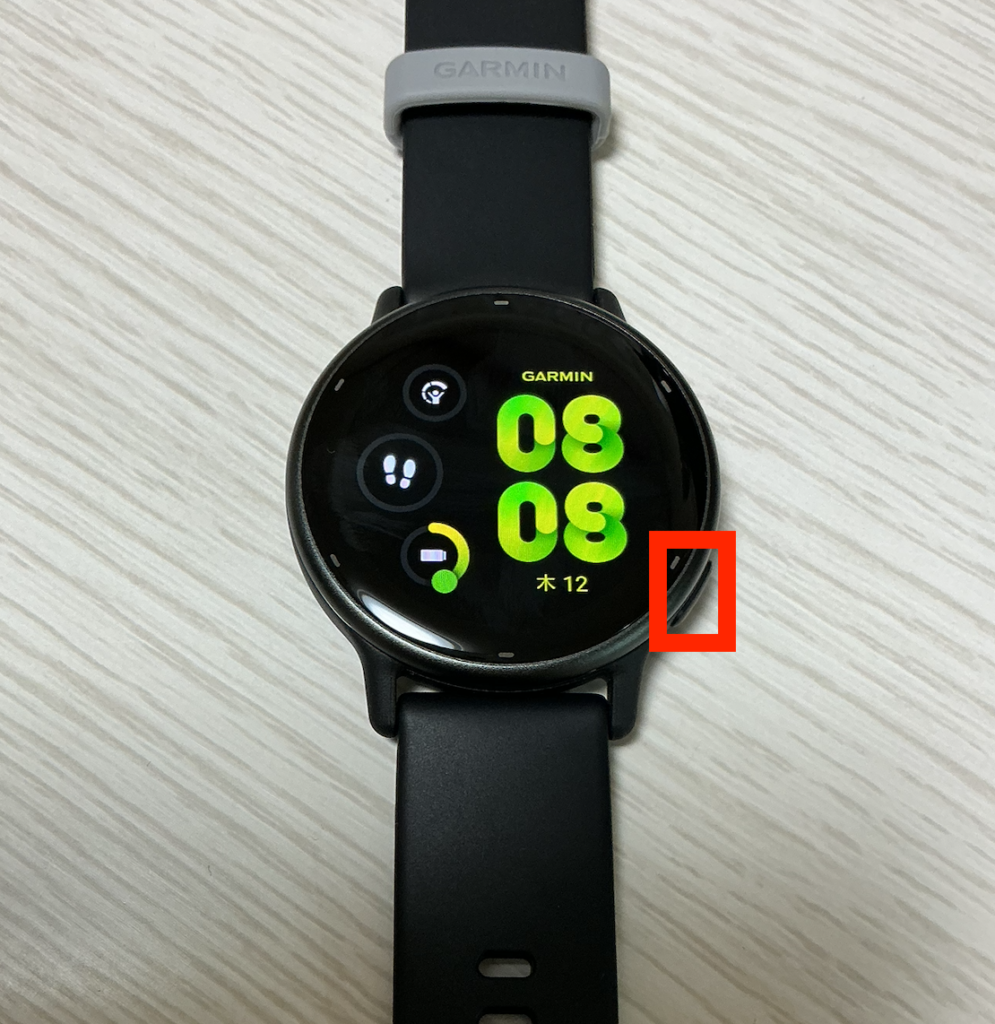
すると管理画面が表示されるので、設定を選びます
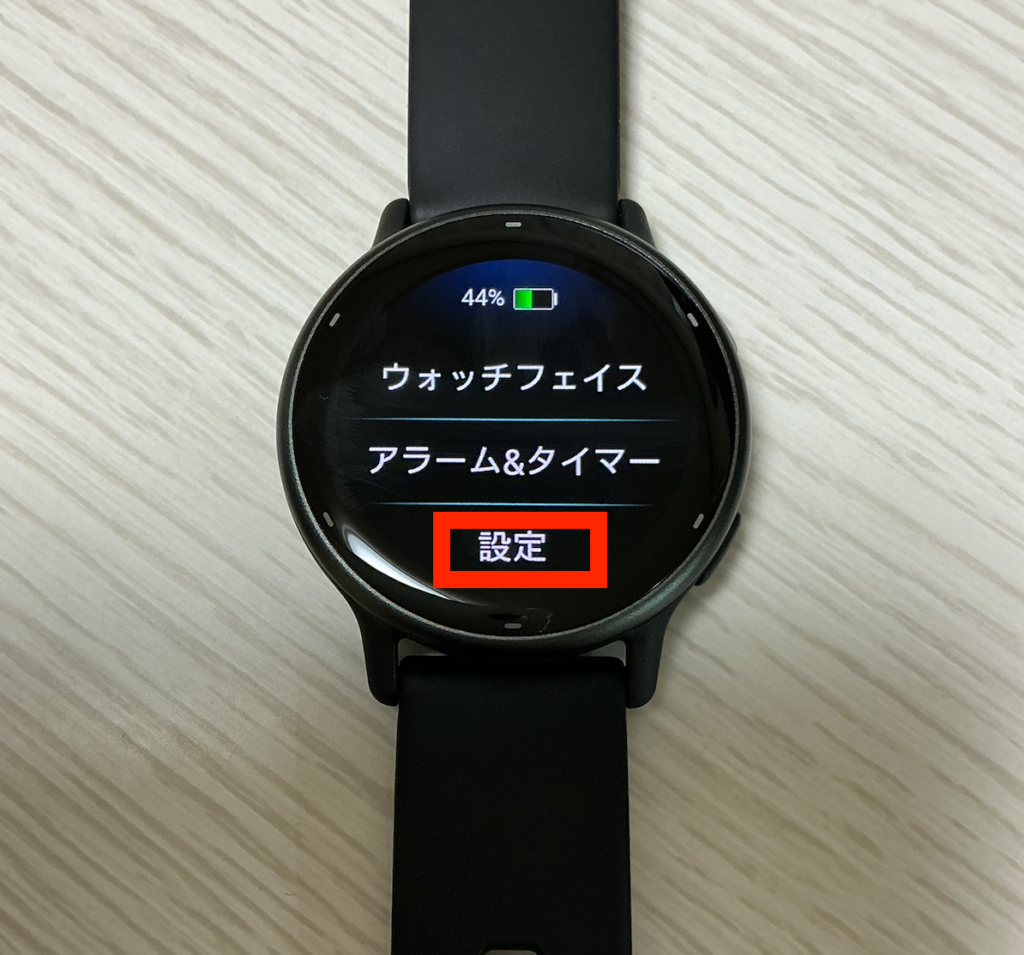
そして、ショートカットにウォレットを割り当てます
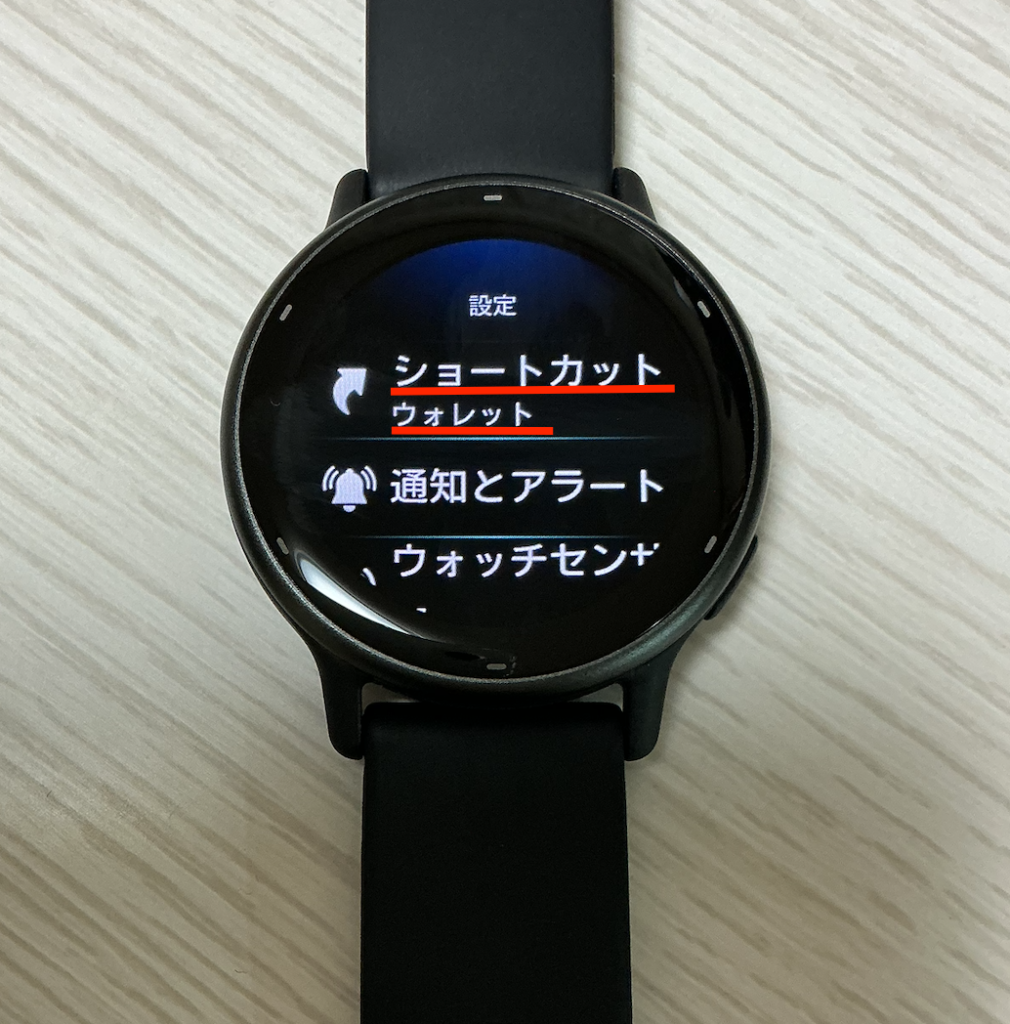
これでウォレット機能をすぐ呼び出せるようになります!
最初に使うときだけ パスコード入力 を求められます
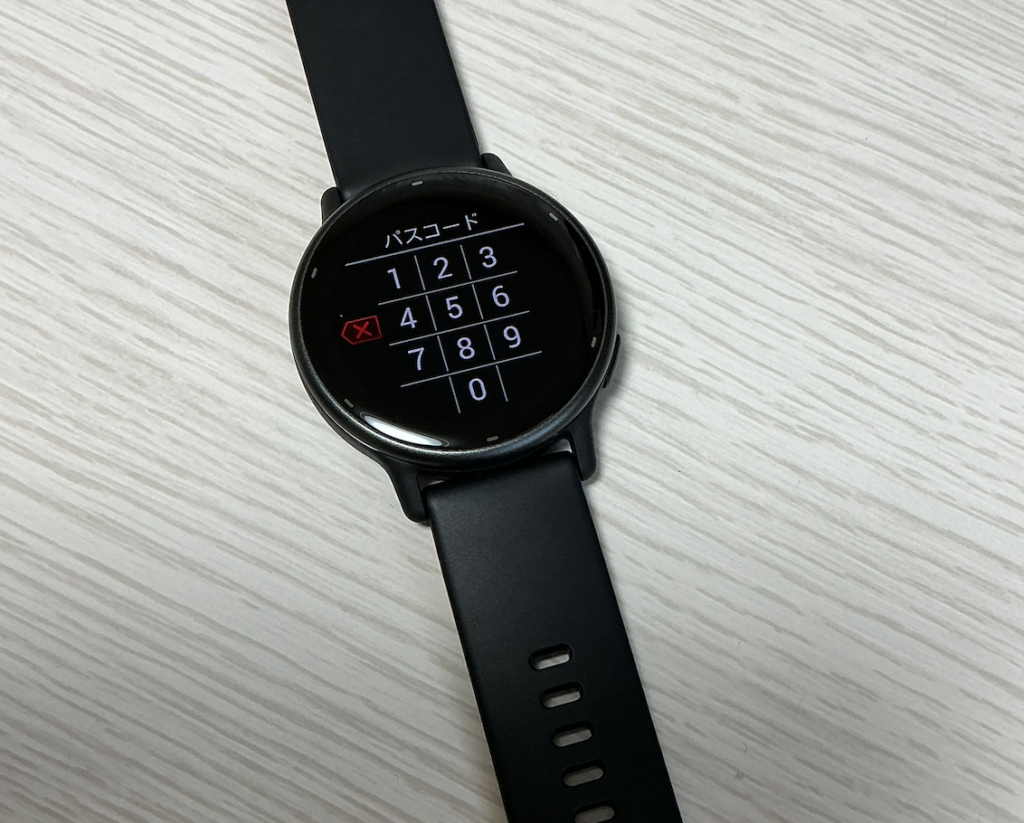
一度入力すれば、ショートカット画面の設定完了です!おつかれさまでした!!
画面をスワイプすると、Suicaカードの画面になります。
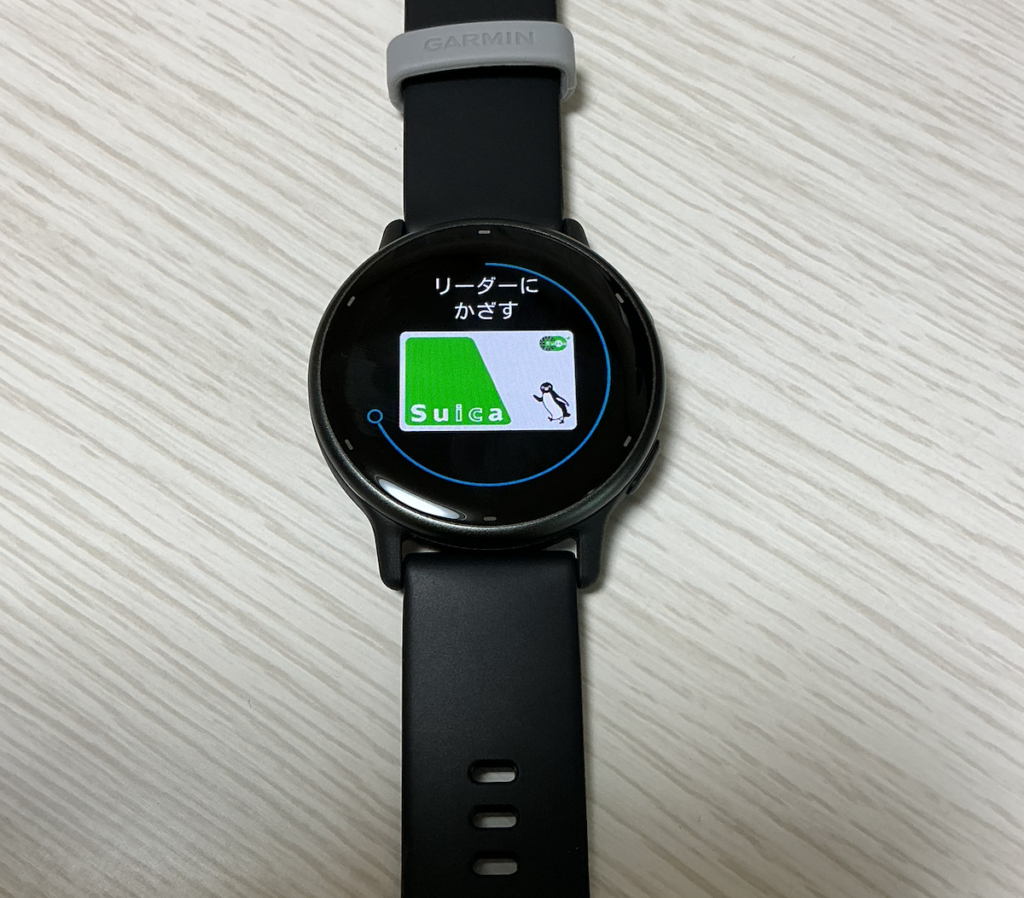
この状態で 改札やレジにかざすだけで支払いができます。
ちなみに、腕から外して使用すると自動ロックがかかり毎回パスコードを求められます。なので万が一、Garmin vivoactive5を盗まれてしまっても安心という設計です!
実際にコンビニで支払いしてみた
設定が終わったので、さっそく試してきました。
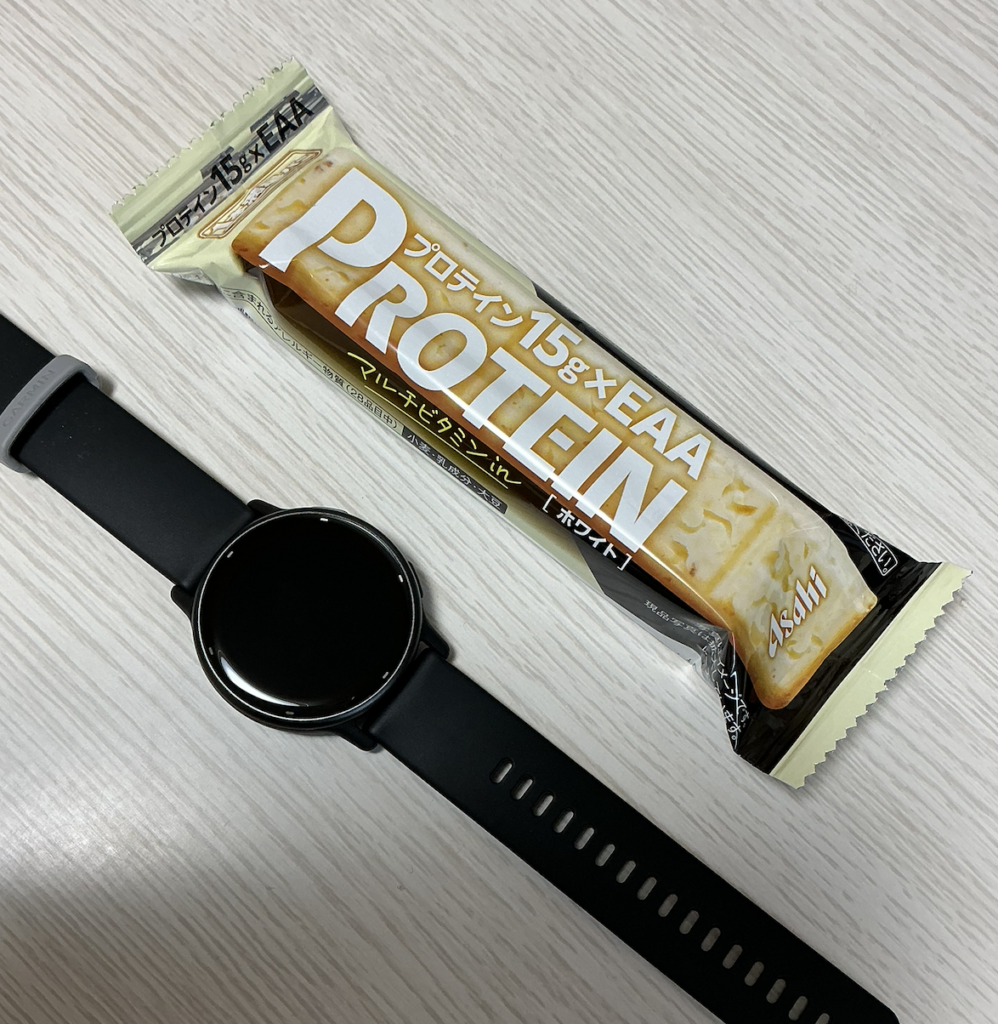
コンビニでプロテインバーを購入。
値段は 184円。
スマホは取り出さず、Garminウォッチだけで支払いしました。
最初にチャージしたのは1000円だったので、
1000円 − 184円
= 816円
残高は816円になりました。
ちゃんと使えていて、ちょっと感動しました。これは便利、快適すぎる!
Suicaはコンビニで現金チャージもできる
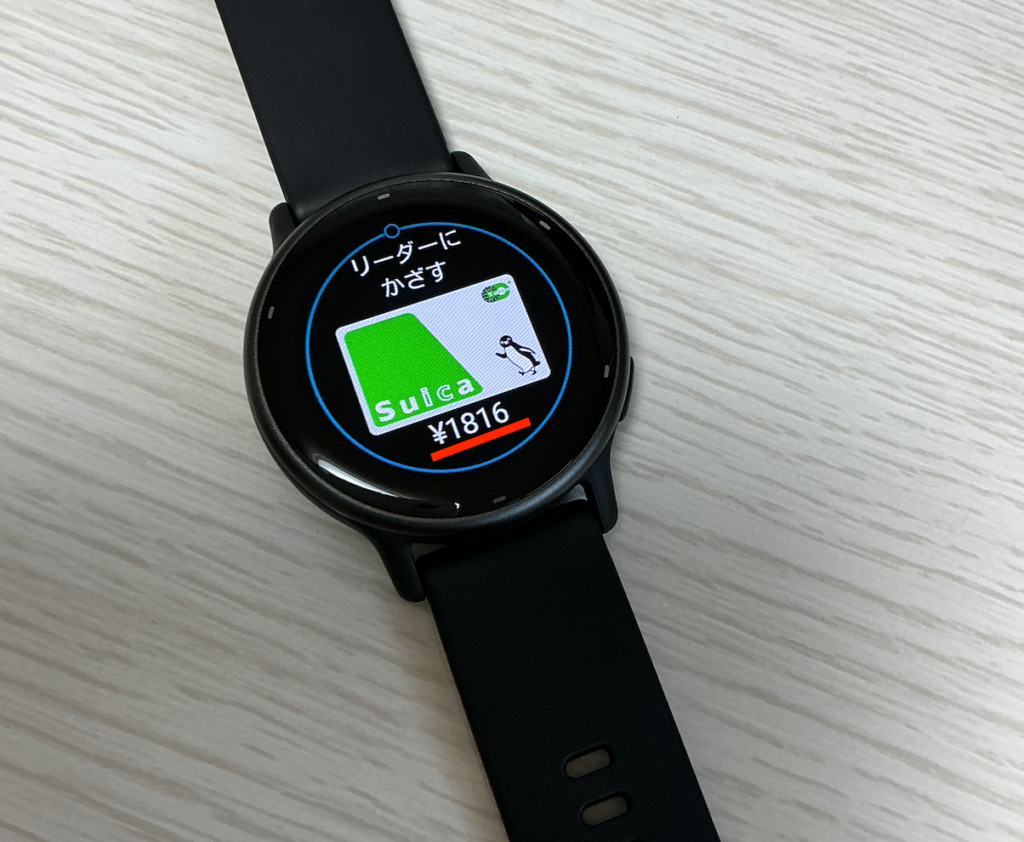
さらに試してみたのですが、GarminのSuicaは コンビニで現金チャージもできます。
実際に、
816円
↓
1000円チャージ
という形で入金してみました。
つまり
・Google Walletでチャージ
・コンビニ現金チャージ
この2つの方法が使えます。僕はGoogle Walletのクレカ情報は削除済みなので、コンビニチャージ派です。
無事に1000円チャージされて、1816円と表示されています。
クレジットカードから勝手にチャージされる?No!
ここは気になる人も多いと思います。
僕も少し気になったので調べました。
結論としては、
Suicaは独立した残高管理になっているようです。
つまり、
クレジットカードを登録していても
自動でどんどん課金されることはありません。
残高がゼロになれば、そこで止まります。
この点は安心して使えると思います。
まとめ: Garmin × Suicaはものすごく便利!!
今回GarminにSuicaを設定してみて思ったのは、
ランニングする人にはかなり便利
ということです。
例えば
・ランニング中に飲み物を買う
・財布を持たずに外出する
・スマホを取り出さずに決済
こういう場面ではかなり快適です。
スマートウォッチが ただの運動ログ機器ではなく、日常ツールになる感覚 があります。
コンビニでスマートに決済する、
まさに腕の見せどころ!!
今回の記事では、
Garminのスマートウォッチ
Vivoactive 5でSuicaを設定する方法
を詳細にまとめました。
ポイントを整理すると、
・Garmin Connectをインストール
・予めGoogle Walletをインストールしてクレカ情報を登録しておく
・Garmin PayからSuicaを作成
・最初にgoogle payでチャージする
この流れでSucia設定できます。
一度設定してしまえば、かなり便利に使えます。
スマートウォッチの楽しさは、こういう 日常のちょっとした便利さ にあると思います。
もしGarminを買ったばかりの人や、Suica設定で迷っている人がいたら、この記事が少しでも参考になれば嬉しいです。
ここまで読んでいただき、ありがとうございました!